


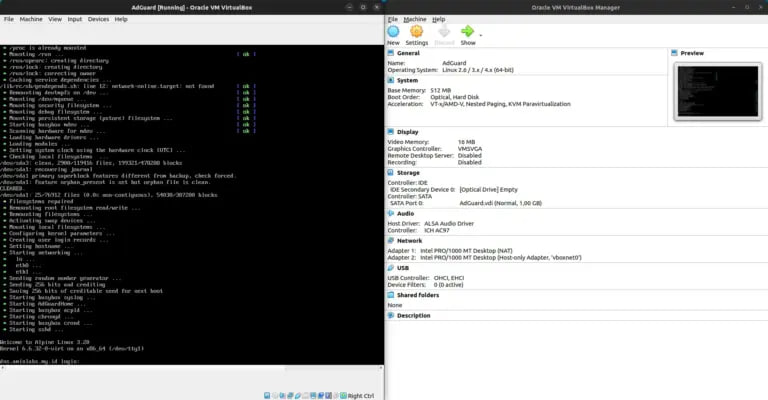
VirtualBox adalah perangkat lunak virtualisasi open-source yang memungkinkan Anda menjalankan beberapa sistem operasi secara bersamaan dalam satu komputer fisik. Ini seperti memiliki beberapa komputer di dalam satu mesin, dengan setiap mesin virtual (VM) memiliki sistem operasinya sendiri yang terisolasi dari sistem utama Anda. VirtualBox sangat populer di kalangan pengembang, penguji perangkat lunak, hingga pengguna biasa yang ingin mencoba sistem operasi baru tanpa perlu menginstalnya secara permanen ke hardware utama.
Di lingkungan Ubuntu, VirtualBox menjadi alat yang sangat ampuh dan fleksibel. Anda bisa menggunakannya untuk menjalankan Windows atau bahkan distribusi Linux lainnya, semua itu tanpa harus mempartisi ulang hard drive atau menghadapi risiko konflik sistem. Kemampuannya menciptakan lingkungan yang terisolasi menjadikannya pilihan ideal untuk eksperimen, pengembangan, atau sekadar menjelajahi dunia sistem operasi lain.
Mengapa Memilih VirtualBox di Ubuntu?
Ada banyak alasan mengapa VirtualBox menjadi pilihan favorit bagi pengguna Ubuntu. Berikut beberapa keunggulan utamanya:
Persiapan Sebelum Instalasi VirtualBox
Sebelum mulai menginstal VirtualBox, ada beberapa langkah persiapan penting yang perlu dilakukan. Memastikan sistem siap akan membantu menghindari potensi masalah selama proses instalasi dan memastikan VirtualBox berjalan dengan optimal.
Langkah 1 — Memperbarui Sistem Ubuntu
Langkah pertama dan paling penting adalah memastikan sistem Ubuntu Anda sudah up-to-date. Ini akan menginstal semua pembaruan keamanan dan paket terbaru, yang bisa mencegah konflik dependensi saat menginstal VirtualBox. Buka Terminal dengan menekan Ctrl+Alt+T dan jalankan perintah berikut:
sudo apt updateSetelah daftar paket selesai diperbarui, lanjutkan dengan meng-upgrade semua paket yang terinstal ke versi terbarunya:
sudo apt upgrade -yProses ini mungkin memakan waktu beberapa menit tergantung kecepatan internet dan jumlah pembaruan yang tersedia. Setelah selesai, sistem Anda siap untuk instalasi VirtualBox.
Langkah 2 — Instalasi VirtualBox via Terminal
Metode yang paling direkomendasikan adalah menginstal VirtualBox dari repositori resmi Oracle. Cara ini memastikan Anda mendapatkan versi terbaru yang kompatibel dan mendapat pembaruan secara otomatis. Ikuti langkah-langkah berikut secara berurutan:
wget -O- https://www.virtualbox.org/download/oracle_vbox_2016.asc | sudo gpg --dearmor --yes --output /usr/share/keyrings/oracle-virtualbox-2016.gpgUntuk Ubuntu 22.04 (Jammy Jellyfish):
echo "deb [arch=amd64 signed-by=/usr/share/keyrings/oracle-virtualbox-2016.gpg] https://download.virtualbox.org/virtualbox/debian jammy contrib" | sudo tee /etc/apt/sources.list.d/virtualbox.listUntuk Ubuntu 20.04 (Focal Fossa):
echo "deb [arch=amd64 signed-by=/usr/share/keyrings/oracle-virtualbox-2016.gpg] https://download.virtualbox.org/virtualbox/debian focal contrib" | sudo tee /etc/apt/sources.list.d/virtualbox.listsudo apt updatesudo apt install virtualbox-7.0 -ysudo usermod -aG vboxusers $USERvirtualbox --version di terminal. Jika versi ditampilkan, instalasi berhasil.
Langkah 3 — Instal VirtualBox Extension Pack (Opsional)
Extension Pack menambahkan fungsionalitas tambahan ke VirtualBox, seperti dukungan USB 2.0/3.0, enkripsi disk virtual, dan RDP (Remote Desktop Protocol). Meskipun opsional, sangat direkomendasikan untuk pengalaman yang lebih lengkap.
wget https://download.virtualbox.org/virtualbox/7.0.0/Oracle_VM_VirtualBox_Extension_Pack-7.0.0.vbox-extpack
sudo VBoxManage extpack install Oracle_VM_VirtualBox_Extension_Pack-7.0.0.vbox-extpackvirtualbox --version.
Langkah 4 — Membuat Mesin Virtual Pertama
Setelah VirtualBox berhasil terinstal, saatnya membuat mesin virtual pertama Anda. Proses ini dilakukan melalui antarmuka grafis VirtualBox yang intuitif. Buka VirtualBox dari menu aplikasi atau ketik virtualbox di terminal.
Tips Optimasi Performa VirtualBox
Agar mesin virtual berjalan lebih cepat dan responsif, ada beberapa pengaturan yang bisa Anda terapkan:
- Aktifkan VT-x/AMD-V dan Nested Paging di tab System → Acceleration pada pengaturan VM untuk meningkatkan performa CPU secara signifikan.
- Alokasikan Video Memory sebesar 128 MB dan aktifkan 3D Acceleration di tab Display untuk pengalaman grafis yang lebih baik.
- Instal VirtualBox Guest Additions di dalam mesin virtual untuk mendapatkan fitur seperti tampilan layar penuh, clipboard bersama, dan folder bersama antara host dan guest.
- Gunakan format VDI fixed size jika performa disk menjadi prioritas, karena lebih cepat dibandingkan dynamically allocated.
- Aktifkan I/O APIC dan gunakan lebih dari satu CPU virtual jika mesin host Anda memiliki banyak core prosesor.
Cara Instal VirtualBox Guest Additions
VirtualBox Guest Additions adalah kumpulan driver dan utilitas yang diinstal di dalam mesin virtual untuk meningkatkan integrasi antara sistem host dan guest. Fitur utamanya meliputi resolusi layar otomatis, clipboard dua arah, dan berbagi folder.
Setelah sistem operasi guest berhasil diinstal dan berjalan, ikuti langkah berikut untuk menginstal Guest Additions:
sudo apt install build-essential dkms linux-headers-$(uname -r)
sudo mount /dev/cdrom /mnt
sudo /mnt/VBoxLinuxAdditions.runPerintah VirtualBox Berguna via Terminal
Selain antarmuka grafis, VirtualBox juga bisa dikontrol sepenuhnya melalui command line menggunakan VBoxManage. Berikut beberapa perintah yang sering digunakan:
VBoxManage list vmsVBoxManage startvm "NamaVM" --type headlessVBoxManage controlvm "NamaVM" poweroffVBoxManage snapshot "NamaVM" take "NamaSnapshot"VBoxManage snapshot "NamaVM" restore "NamaSnapshot"VirtualBox adalah solusi virtualisasi yang sangat andal dan gratis. Dengan memahami cara instalasinya dan menerapkan tips optimasi di atas, Anda bisa memaksimalkan potensinya di sistem Ubuntu Anda. Jangan ragu untuk bereksperimen dengan berbagai sistem operasi guest dan fitur-fitur canggih yang ditawarkan VirtualBox.
