


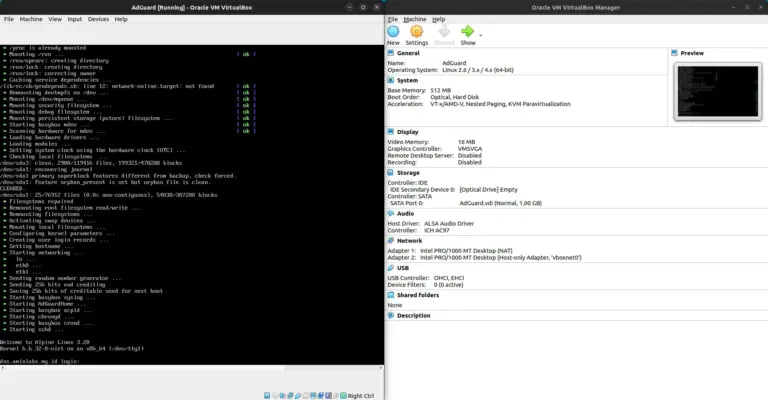
Menjalankan VirtualBox via browser adalah sebuah metode untuk mengelola mesin virtual (VM) VirtualBox Anda dari jarak jauh melalui antarmuka berbasis web. Ini berarti Anda tidak perlu lagi duduk di depan server fisik tempat VirtualBox terinstal, melainkan bisa mengakses dan mengontrol semua VM Anda hanya dengan bermodalkan peramban web dari perangkat apa pun, kapan pun, dan di mana pun. Konsep ini sangat praktis untuk administrasi server yang efisien atau untuk mereka yang sering bekerja secara remote.
Panduan ini akan membawa Anda langkah demi langkah untuk menyiapkan lingkungan yang memungkinkan Anda merasakan fleksibilitas ini, fokus pada penggunaan phpVirtualBox sebagai antarmuka web yang populer dan andal.
Mengapa Perlu Menjalankan VirtualBox Via Browser?
Ada banyak alasan mengapa pendekatan ini menjadi pilihan menarik bagi para pengguna dan administrator sistem. Fleksibilitas dan efisiensi adalah dua kata kunci utama yang mendefinisikan manfaat dari menjalankan VirtualBox via browser. Mari kita telaah lebih lanjut:
- Manajemen Fleksibel dari Mana Saja: Anda tidak lagi terikat pada lokasi fisik server. Cukup dengan koneksi internet, Anda bisa mengakses, membuat, menghidupkan, mematikan, atau mengelola snapshot VM dari laptop di kafe, tablet di sofa, atau bahkan smartphone saat bepergian.
- Tidak Perlu GUI Berat di Server: Server yang menjalankan VirtualBox seringkali tidak memerlukan antarmuka grafis (GUI) yang memakan banyak sumber daya. Dengan akses via browser, Anda bisa menjalankan VirtualBox dalam mode headless (tanpa GUI), menghemat RAM dan CPU server untuk kebutuhan VM itu sendiri.
- Kolaborasi Tim yang Lebih Mudah: Dalam lingkungan tim, beberapa administrator bisa mengelola VM yang sama secara bersamaan tanpa saling mengganggu, asalkan memiliki kredensial yang tepat. Ini sangat membantu dalam pengembangan dan pengujian proyek bersama.
- Akses Lintas Platform: Baik Anda menggunakan Windows, macOS, atau Linux di workstation Anda, antarmuka web kompatibel dengan semua sistem operasi modern yang memiliki browser web.
Persiapan Awal: Server dan VirtualBox Headless
Sebelum kita bisa melangkah lebih jauh, ada beberapa persiapan dasar yang harus kita lakukan pada server Anda. Server yang paling umum digunakan untuk skenario ini adalah server Linux karena stabilitas dan kemudahan konfigurasinya.
Instalasi VirtualBox di Server
Langkah pertama adalah memastikan VirtualBox dan Extension Pack-nya sudah terpasang di server Anda. Panduan ini menggunakan contoh perintah untuk distribusi berbasis Debian/Ubuntu.
sudo apt update && sudo apt upgrade -y sudo apt install virtualbox virtualbox-ext-pack -ySetelah instalasi, sangat penting untuk menambahkan pengguna yang akan menjalankan layanan VirtualBox ke grup vboxusers. Ganti nama_user_anda dengan nama pengguna Anda di server.
sudo usermod -aG vboxusers nama_user_andaAnda mungkin perlu me-restart server atau setidaknya logout dan login kembali agar perubahan grup diterapkan.
Konfigurasi VirtualBox untuk Akses Remote
VirtualBox menyediakan sebuah layanan web (vboxwebsrv) yang memungkinkan antarmuka web untuk berkomunikasi dengannya. Kita perlu mengaktifkan dan mengkonfigurasi layanan ini.
Pertama, buat atau edit file konfigurasi untuk layanan web VirtualBox. Lokasi file ini bisa bervariasi, tetapi /etc/default/virtualbox adalah lokasi umum di Debian/Ubuntu.
sudo nano /etc/default/virtualboxTambahkan baris berikut ke dalam file tersebut:
VBOXWEB_USER=nama_user_andaVBOXWEB_HOST=0.0.0.0VBOXWEB_PORT=18083Pastikan nama_user_anda sama dengan user yang Anda tambahkan ke grup vboxusers sebelumnya. VBOXWEB_HOST=0.0.0.0 berarti layanan akan mendengarkan di semua antarmuka jaringan, sementara VBOXWEB_PORT=18083 adalah port default.
Untuk menjalankan layanan vboxwebsrv secara otomatis saat boot, kita bisa menggunakan unit systemd. Buat file baru:
sudo nano /etc/systemd/system/vboxweb.serviceIsi dengan konten berikut:
[Unit]Description=VirtualBox Web ServiceAfter=network.target[Service]Type=forkingUser=nama_user_andaGroup=vboxusersExecStart=/usr/bin/vboxwebsrv -H 0.0.0.0 -p 18083 -A /usr/share/virtualbox/vboxweb-service.xml[Install]WantedBy=multi-user.targetSimpan file, lalu aktifkan dan mulai layanan:
sudo systemctl daemon-reloadsudo systemctl enable vboxweb.servicesudo systemctl start vboxweb.serviceStatistik menunjukkan bahwa penggunaan virtualisasi terus meningkat di kalangan bisnis dan individu, menawarkan fleksibilitas dan efisiensi yang tak tertandingi dalam pengelolaan sumber daya komputasi. Kemampuan untuk mengelola VM dari jarak jauh telah menjadi fitur krusial dalam infrastruktur IT modern.
Memasang phpVirtualBox untuk Antarmuka Web
phpVirtualBox adalah antarmuka berbasis PHP yang akan kita gunakan untuk berinteraksi dengan layanan vboxwebsrv. Ini memerlukan web server (seperti Apache atau Nginx) dan PHP yang terinstal di server Anda.
Instalasi Web Server (Apache/Nginx) dan PHP
Untuk panduan ini, kita akan menggunakan Apache sebagai web server.
sudo apt install apache2 php libapache2-mod-php php-soap php-xml -yModul php-soap dan php-xml sangat penting karena phpVirtualBox menggunakannya untuk berkomunikasi dengan VirtualBox Web Service.
Menginstal phpVirtualBox
Unduh versi terbaru phpVirtualBox dari repositori GitHub atau SourceForge. Anda bisa menggunakan wget langsung di server.
cd /tmpwget https://github.com/phpvirtualbox/phpvirtualbox/archive/refs/tags/6.1-22.zip -O phpvirtualbox.zipunzip phpvirtualbox.zipsudo mv phpvirtualbox-6.1-22 /var/www/html/phpvirtualboxSesuaikan URL dan nama folder jika ada versi yang lebih baru.
Konfigurasi phpVirtualBox
Sekarang, kita perlu mengkonfigurasi phpVirtualBox agar tahu bagaimana cara terhubung ke layanan vboxwebsrv Anda.
sudo cp /var/www/html/phpvirtualbox/config.php-example /var/www/html/phpvirtualbox/config.phpsudo nano /var/www/html/phpvirtualbox/config.phpEdit file config.php dan ubah baris-baris berikut:
var $username = 'nama_user_anda';var $password = 'password_user_anda';var $host = 'localhost';var $port = '18083';Pastikan nama_user_anda dan password_user_anda adalah kredensial akun Linux yang menjalankan vboxwebsrv. Jika Anda tidak ingin menyimpan password di file konfigurasi, Anda bisa mengosongkan $password dan phpVirtualBox akan meminta Anda untuk memasukkannya saat login.
Terakhir, atur izin yang benar untuk folder phpVirtualBox agar web server bisa membacanya:
sudo chown -R www-data:www-data /var/www/html/phpvirtualboxsudo chmod -R 755 /var/www/html/phpvirtualboxAkses VirtualBox Anda dari Mana Saja
Setelah semua langkah di atas selesai, Anda sekarang bisa mengakses antarmuka web VirtualBox Anda. Buka browser web favorit Anda dan ketik alamat berikut:
http://IP_SERVER_ANDA/phpvirtualboxGanti IP_SERVER_ANDA dengan alamat IP publik atau nama domain server Anda. Anda akan disambut dengan halaman login phpVirtualBox. Masukkan username dan password yang Anda atur di config.php (atau password Linux jika Anda mengosongkannya di konfigurasi phpVirtualBox).
Selamat! Anda sekarang bisa mengelola semua mesin virtual VirtualBox Anda langsung dari browser. Ingatlah untuk selalu memperhatikan keamanan, terutama jika server Anda terekspos ke internet. Menggunakan HTTPS dan mengkonfigurasi firewall adalah praktik terbaik yang sangat disarankan.
Beberapa tips praktis yang bisa Anda terapkan untuk pengalaman yang lebih baik:
- Pastikan firewall server Anda terbuka untuk port 18083 (untuk
vboxwebsrv) dan port 80/443 (untuk web server Apache/Nginx). - Selalu gunakan HTTPS untuk mengakses phpVirtualBox jika server Anda terekspos ke internet, ini akan mengenkripsi komunikasi Anda.
- Perbarui VirtualBox, Extension Pack, dan phpVirtualBox secara berkala untuk mendapatkan fitur terbaru dan perbaikan keamanan.
- Pertimbangkan untuk membuat user Linux khusus dengan hak akses terbatas hanya untuk menjalankan VirtualBox Web Service, ini adalah praktik keamanan yang baik.
- Pantau penggunaan sumber daya server Anda agar VM berjalan lancar dan tidak kehabisan RAM atau CPU.
- Cadangkan konfigurasi VM dan disk virtual Anda secara teratur.
Menjalankan VirtualBox via browser memang memberikan kemudahan luar biasa dalam mengelola mesin virtual. Apakah Anda sudah mencobanya? Atau mungkin Anda punya tips dan trik lain yang ingin dibagikan? Jangan ragu untuk berbagi pengalaman, pertanyaan, atau saran di kolom komentar di bawah ini! Kami senang sekali mendengar dari Anda.
