


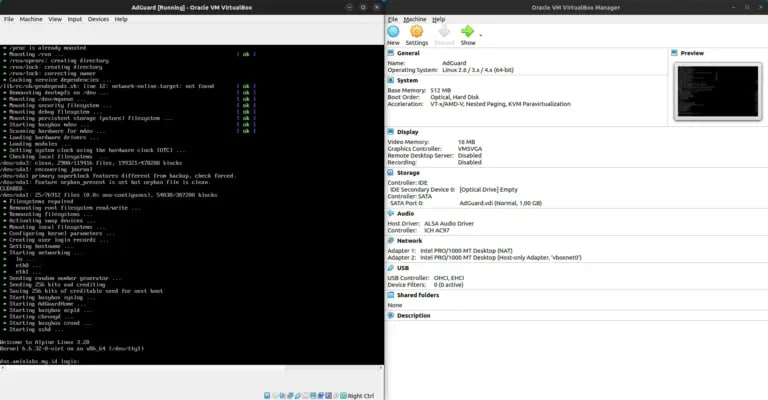
VirtualBox adalah hypervisor populer yang memungkinkan kita menjalankan beberapa sistem operasi (VM) di satu komputer fisik. Agar VM bisa berkomunikasi dengan dunia luar atau sesama VM, konfigurasi adapter jaringan adalah kunci. Adapter jaringan VirtualBox bertindak sebagai jembatan antara mesin virtual dan jaringan fisik atau virtual lainnya, memungkinkan pertukaran data yang esensial untuk banyak skenario penggunaan, mulai dari pengembangan hingga pengujian.
Memahami berbagai opsi jaringan dan cara mengkonfigurasinya dengan benar dapat sangat meningkatkan pengalaman virtualisasi Anda. Dengan pengaturan yang tepat, mesin virtual Anda bisa mengakses internet, berkomunikasi dengan host, atau bahkan menjadi bagian dari jaringan lokal seolah-olah ia adalah mesin fisik sungguhan. Mari kita selami lebih dalam bagaimana cara mengatur adapter jaringan VirtualBox untuk kebutuhan Anda.
Mengenal Jenis-jenis Adapter Jaringan VirtualBox
VirtualBox menawarkan beberapa mode jaringan yang berbeda, masing-masing dirancang untuk skenario penggunaan spesifik. Memilih mode yang tepat sangat penting untuk memastikan konektivitas yang Anda butuhkan. Setiap mode memiliki karakteristik uniknya sendiri dalam hal bagaimana ia berinteraksi dengan jaringan host dan jaringan eksternal.
Penting untuk memahami perbedaan mendasar antara mode-mode ini sebelum Anda mulai mengkonfigurasi. Kesalahan dalam pemilihan mode bisa mengakibatkan VM tidak dapat terhubung ke internet, tidak bisa berkomunikasi dengan VM lain, atau bahkan menimbulkan masalah keamanan. Berikut adalah jenis-jenis adapter jaringan yang paling umum digunakan di VirtualBox.
NAT (Network Address Translation)
NAT adalah mode default dan paling sederhana untuk memberikan akses internet ke VM Anda. Dalam mode ini, VM akan memiliki alamat IP pribadi yang tidak terlihat dari jaringan eksternal. Semua permintaan keluar dari VM akan diterjemahkan oleh VirtualBox, seolah-olah berasal dari host.
Ini sangat cocok untuk browsing web, mengunduh pembaruan, atau kebutuhan dasar yang tidak memerlukan VM untuk dapat dijangkau dari luar. Namun, perlu diingat bahwa VM dalam mode NAT tidak bisa diakses langsung dari jaringan host atau jaringan eksternal lainnya, kecuali Anda melakukan port forwarding.
Bridged Adapter
Mode Bridged Adapter memungkinkan VM untuk berperilaku layaknya komputer fisik independen di jaringan Anda. VM akan mendapatkan alamat IP langsung dari router atau server DHCP jaringan fisik Anda. Ini berarti VM dapat berkomunikasi secara langsung dengan perangkat lain di jaringan lokal, termasuk host, VM lain, dan internet.
Mode ini ideal untuk menguji aplikasi server, membuat lab jaringan virtual, atau ketika Anda ingin VM Anda sepenuhnya terintegrasi ke dalam jaringan yang ada. Pastikan host Anda memiliki akses jaringan yang stabil agar mode ini berfungsi dengan baik.
Host-only Adapter
Host-only Adapter menciptakan jaringan privat antara host dan VM. VM dapat berkomunikasi dengan host dan VM lain yang terhubung ke Host-only Adapter yang sama, tetapi tidak memiliki akses langsung ke internet atau jaringan fisik eksternal. VirtualBox akan membuat adapter jaringan virtual di host untuk tujuan ini.
Skenario penggunaan yang umum adalah untuk pengembangan di mana Anda memiliki server di VM dan ingin mengaksesnya dari host tanpa eksposur ke internet. Ini juga berguna untuk menciptakan lingkungan terisolasi untuk pengujian keamanan atau aplikasi tertentu.
Tahukah Anda? VirtualBox memiliki kemampuan untuk mengkonfigurasi hingga delapan adapter jaringan virtual pada setiap mesin virtual, meskipun secara default hanya empat yang ditampilkan dalam GUI. Fleksibilitas ini memungkinkan pengaturan jaringan yang sangat kompleks dan spesifik untuk berbagai kebutuhan.
Langkah-langkah Konfigurasi Adapter Jaringan di VirtualBox
Setelah memahami berbagai jenis adapter, sekarang saatnya untuk mempraktikkan konfigurasi. Proses ini cukup intuitif melalui antarmuka grafis VirtualBox, namun ada juga opsi untuk konfigurasi lebih lanjut menggunakan baris perintah. Mari kita mulai dengan cara paling umum.
Pastikan mesin virtual Anda dalam kondisi mati (powered off) sebelum melakukan perubahan konfigurasi jaringan. Mengubah pengaturan saat VM berjalan dapat menyebabkan masalah atau bahkan korupsi data. Kesabaran adalah kunci dalam mengelola lingkungan virtualisasi.
Mengakses Pengaturan Jaringan VM
Untuk memulai, buka VirtualBox Manager, pilih VM yang ingin Anda konfigurasi, lalu klik tombol "Settings". Di jendela Settings, navigasikan ke bagian "Network". Di sini Anda akan melihat tab untuk Adapter 1, Adapter 2, dan seterusnya. Setiap tab mewakili slot adapter jaringan yang bisa Anda aktifkan dan konfigurasikan.
- Pilih tab "Adapter 1" (atau adapter lain yang ingin Anda gunakan).
- Centang opsi "Enable Network Adapter".
- Pada dropdown "Attached to:", pilih mode jaringan yang Anda inginkan (misalnya, NAT, Bridged Adapter, Host-only Adapter).
- Jika Anda memilih Bridged Adapter, pilih nama adapter fisik host Anda dari dropdown "Name".
- Untuk Host-only Adapter, pilih adapter Host-only yang telah Anda buat atau biarkan VirtualBox membuatnya secara otomatis.
- Klik "OK" untuk menyimpan perubahan.
Setelah konfigurasi selesai, Anda bisa menyalakan VM dan memeriksa konektivitas jaringannya dari dalam sistem operasi tamu. Pastikan driver jaringan di dalam VM sudah terinstal dengan benar, biasanya sudah otomatis terdeteksi oleh Guest Additions.
Menggunakan CLI untuk Konfigurasi Lanjutan
Untuk pengguna yang lebih mahir atau untuk skrip otomatisasi, VirtualBox juga menyediakan alat baris perintah (CLI) yang kuat, VBoxManage. Ini memungkinkan Anda mengkonfigurasi semua aspek VM, termasuk jaringan, tanpa perlu membuka GUI. Berikut adalah contoh dasar untuk mengkonfigurasi adapter jaringan:
VBoxManage modifyvm "Nama VM Anda" --nic1 bridged --bridgeadapter1 "Nama Adapter Fisik Anda"VBoxManage modifyvm "Nama VM Anda" --nic2 hostonly --hostonlyadapter2 "vboxnet0"VBoxManage modifyvm "Nama VM Anda" --nic3 natPerintah di atas akan mengkonfigurasi Adapter 1 sebagai Bridged, Adapter 2 sebagai Host-only, dan Adapter 3 sebagai NAT. Pastikan untuk mengganti "Nama VM Anda" dengan nama VM yang sebenarnya dan "Nama Adapter Fisik Anda" dengan nama adapter jaringan fisik yang benar di sistem host Anda. Untuk melihat daftar adapter fisik, Anda bisa menggunakan ipconfig di Windows atau ifconfig/ip a di Linux.
Studi Kasus: Menghubungkan VM ke Jaringan Lokal dengan Bridge Adapter
Mari kita ambil contoh praktis. Anda memiliki sebuah VM Ubuntu yang ingin Anda gunakan sebagai server web lokal dan dapat diakses oleh komputer lain di jaringan rumah Anda. Dalam skenario ini, mode Bridged Adapter adalah pilihan terbaik. Dengan mode ini, VM Ubuntu akan mendapatkan IP dari router rumah Anda dan dapat dijangkau oleh perangkat lain.
Langkah pertama adalah memilih VM Ubuntu Anda di VirtualBox Manager, lalu masuk ke "Settings" -> "Network" -> "Adapter 1". Centang "Enable Network Adapter", pilih "Bridged Adapter" dari dropdown "Attached to:", dan pastikan Anda memilih adapter fisik host yang benar, misalnya "Intel(R) Ethernet Connection (2) I219-V" atau "Wi-Fi". Setelah itu, nyalakan VM Anda.
Di dalam VM Ubuntu, Anda perlu memastikan bahwa konfigurasi jaringan di dalamnya juga sudah benar, biasanya secara otomatis akan mendapatkan IP melalui DHCP. Anda bisa mengeceknya dengan perintah ip a di terminal. Setelah mendapatkan IP, perangkat lain di jaringan lokal Anda bisa mencoba ping ke IP tersebut atau mengakses layanan web yang berjalan di VM.
Tips Optimalisasi Jaringan VirtualBox untuk Performa Maksimal
Selain memilih jenis adapter yang tepat, ada beberapa tips yang bisa Anda terapkan untuk mengoptimalkan performa jaringan pada mesin virtual Anda. Performa jaringan yang baik sangat krusial, terutama jika Anda menjalankan aplikasi yang intensif jaringan atau menguji skenario yang membutuhkan respons cepat.
Pertimbangkan untuk menggunakan Guest Additions. Ini adalah sekumpulan driver dan utilitas yang meningkatkan kinerja dan kegunaan VM. Salah satu manfaat utamanya adalah driver jaringan yang dioptimalkan, yang dapat memberikan throughput yang lebih baik dan latensi yang lebih rendah dibandingkan driver generik. Instalasi Guest Additions sangat direkomendasikan untuk semua VM Anda.
Berikut adalah beberapa tips tambahan untuk meningkatkan kinerja jaringan VirtualBox Anda:
- Gunakan driver jaringan para-virtualized (VirtIO-Net) jika sistem operasi tamu mendukungnya. Ini biasanya memberikan performa yang lebih baik daripada emulasi hardware legacy.
- Pastikan alokasi RAM yang cukup untuk VM Anda, karena memori yang kurang dapat memengaruhi performa keseluruhan, termasuk jaringan.
- Hindari menjalankan terlalu banyak VM yang membutuhkan bandwith tinggi secara bersamaan jika host Anda memiliki keterbatasan sumber daya.
- Periksa konfigurasi firewall di host maupun VM. Firewall yang terlalu ketat dapat memblokir lalu lintas yang diperlukan.
- Update VirtualBox ke versi terbaru. Setiap pembaruan seringkali membawa perbaikan bug dan peningkatan performa, termasuk pada subsistem jaringan.
Mengkonfigurasi adapter jaringan di VirtualBox mungkin terlihat rumit pada awalnya, tetapi dengan pemahaman yang tepat tentang setiap jenis dan langkah-langkahnya, Anda bisa membangun lingkungan virtual yang kuat dan efisien. Jangan ragu untuk bereksperimen dengan berbagai konfigurasi untuk menemukan yang paling sesuai dengan kebutuhan spesifik Anda. Setiap proyek virtualisasi memiliki persyaratan uniknya sendiri, dan VirtualBox menawarkan fleksibilitas untuk memenuhi hampir semua skenario.
Sudahkah Anda mencoba salah satu konfigurasi di atas? Bagikan pengalaman atau tantangan yang Anda hadapi di kolom komentar di bawah! Kami ingin mendengar bagaimana Anda mengoptimalkan jaringan VirtualBox Anda dan tips apa yang Anda miliki untuk komunitas.
