


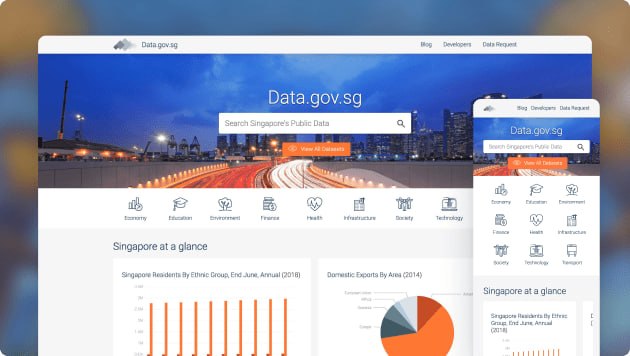
Pernahkah Anda merasa kesulitan saat ingin berbagi data publik dengan cara yang terstruktur dan mudah diakses? Atau mungkin Anda adalah bagian dari institusi yang ingin membuka data pemerintah atau penelitian untuk umum, namun bingung harus mulai dari mana? Jika ya, Anda tidak sendirian. Kebutuhan akan platform yang efisien untuk mengelola dan menyebarkan data terbuka semakin krusial di era digital ini. Di sinilah CKAN Open Data Portal hadir sebagai solusi.
Sebagai seorang yang malang melintang di dunia teknologi dan pengelolaan website, saya sering melihat bagaimana potensi data terkunci karena minimnya sarana yang memadai. Artikel ini akan membawa Anda menyelami dunia CKAN, menjelaskan apa itu, mengapa ia penting, dan yang paling seru, bagaimana cara menginstalnya langkah demi langkah di server Anda.
Apa Itu CKAN Open Data Portal? Mengapa Penting?
CKAN, kependekan dari Comprehensive Knowledge Archive Network, adalah sebuah platform open-source berbasis web yang dirancang khusus untuk menyimpan dan mendistribusikan data. Bayangkan ia sebagai "YouTube"-nya data; alih-alih video, Anda mengunggah dataset ke sana. Platform ini dikembangkan oleh Open Knowledge Foundation dan menjadi pilihan utama bagi pemerintah, organisasi penelitian, dan komunitas di seluruh dunia untuk mengelola inisiatif data terbuka mereka.
Mengapa CKAN menjadi begitu penting? Di zaman sekarang, transparansi dan aksesibilitas data adalah kunci. Dengan CKAN, data yang sebelumnya tersebar atau sulit ditemukan bisa dikumpulkan, dikatalogkan, dan disajikan dalam format yang mudah dicari dan diakses oleh siapa saja. Ini bukan hanya soal ketersediaan, tapi juga tentang kualitas dan penggunaan data yang lebih luas.
- Transparansi Pemerintah: Memungkinkan warga untuk mengakses data publik, mendorong akuntabilitas.
- Kolaborasi Riset: Memfasilitasi peneliti untuk berbagi dataset dan hasil penelitian.
- Inovasi: Data terbuka menjadi bahan bakar bagi pengembang aplikasi dan layanan baru.
- Standarisasi Data: CKAN mendorong penggunaan standar metadata, memudahkan integrasi dan analisis.
- Komunitas dan Ekosistem: Membangun komunitas di sekitar data tertentu, meningkatkan nilainya.
Persiapan Sebelum Instalasi CKAN
Sebelum kita terjun ke bagian teknis instalasi, ada beberapa hal yang perlu kita siapkan. Mempersiapkan lingkungan dengan baik adalah setengah dari pertempuran. CKAN membutuhkan beberapa komponen inti agar bisa berjalan dengan mulus. Kita akan menggunakan Ubuntu sebagai sistem operasi server dalam panduan ini, yang merupakan pilihan populer dan stabil.
Menurut Open Knowledge Foundation, CKAN saat ini digunakan oleh lebih dari 100 inisiatif data terbuka di seluruh dunia, termasuk pemerintah nasional dan kota-kota besar, menunjukkan adopsi global yang signifikan.
Berikut adalah beberapa prasyarat utama:
- Sistem Operasi: Ubuntu (versi LTS direkomendasikan, misalnya 20.04 atau 22.04).
- Python: CKAN dibangun dengan Python, jadi pastikan Python 3 sudah terinstal.
- PostgreSQL: Database relasional untuk menyimpan metadata CKAN.
- Solr: Mesin pencari berbasis Lucene untuk fungsionalitas pencarian yang cepat dan kuat.
- Server Web: Apache atau Nginx untuk menyajikan aplikasi CKAN ke web.
Pastikan server Anda memiliki koneksi internet yang stabil dan hak akses sudo. Pertama-tama, selalu mulai dengan memperbarui dan meng-upgrade paket sistem Anda:
sudo apt update && sudo apt upgrade -yPanduan Lengkap Cara Install CKAN Open Data Portal di Ubuntu
Sekarang, mari kita mulai petualangan instalasi CKAN kita. Ikuti langkah-langkah ini dengan cermat.
Langkah 1: Instalasi Dependensi Sistem
CKAN membutuhkan beberapa paket dan pustaka sistem agar dapat berjalan. Kita akan menginstal semuanya sekaligus:
sudo apt install -y python3 python3-dev python3-pip python3-venv libpq-dev libsasl2-dev libldap2-dev libxml2-dev libxslt1-dev gitLangkah 2: Konfigurasi PostgreSQL Database
CKAN menggunakan PostgreSQL untuk menyimpan data konfigurasinya dan informasi tentang dataset. Instal PostgreSQL dan buat user serta database baru untuk CKAN:
sudo apt install -y postgresql postgresql-contribsudo -u postgres createuser -S -D -R -P ckan_user # Masukkan password saat diminta, misalnya 'ckanpass'sudo -u postgres createdb -O ckan_user ckan_dbLangkah 3: Setup Virtual Environment dan Instal CKAN
Sangat disarankan untuk menginstal CKAN dalam virtual environment Python. Ini membantu mengisolasi dependensi CKAN dari paket Python sistem Anda. Buat direktori dan virtual environment:
sudo mkdir -p /usr/lib/ckan/defaultsudo chown -R $USER /usr/lib/ckan/defaultpython3 -m venv /usr/lib/ckan/default. /usr/lib/ckan/default/bin/activateSetelah mengaktifkan virtual environment, instal CKAN menggunakan pip. Pastikan Anda memilih versi CKAN yang Anda inginkan (misalnya 2.9.5):
pip install ckan==2.9.5Setelah instalasi selesai, buat file konfigurasi CKAN dasar:
ckan generate config /etc/ckan/default/ckan.iniKemudian, edit file /etc/ckan/default/ckan.ini. Anda perlu menyesuaikan baris sqlalchemy.url dan solr_url. Ubah sqlalchemy.url menjadi:
sqlalchemy.url = postgresql://ckan_user:ckanpass@localhost/ckan_dbDan solr_url biasanya akan menunjuk ke http://127.0.0.1:8983/solr/ckan setelah Solr dikonfigurasi.
Langkah 4: Instalasi dan Konfigurasi Solr
Solr adalah mesin pencari yang digunakan CKAN. Kita perlu menginstalnya dan mengkonfigurasinya. Pertama, instal Java karena Solr membutuhkannya:
sudo apt install -y openjdk-11-jdkKemudian, unduh dan instal Solr. Contoh berikut menggunakan Solr 8.11.2, pastikan Anda memeriksa versi terbaru atau yang direkomendasikan CKAN:
wget https://archive.apache.org/dist/lucene/solr/8.11.2/solr-8.11.2-src.tgz # Atau versi lain yang Anda inginkantar xzf solr-8.11.2-src.tgzcd solr-8.11.2/binsudo bash install_solr_service.sh ../solr-8.11.2.tgzSekarang, buat core Solr untuk CKAN dan salin schema yang sesuai:
sudo -u solr solr create -c ckansudo cp /usr/lib/ckan/default/src/ckan/ckan/config/solr/schema.xml /var/solr/data/ckan/conf/managed-schemasudo systemctl restart solrLangkah 5: Inisialisasi Database CKAN
Kembali ke virtual environment CKAN Anda, jalankan perintah untuk menginisialisasi database:
. /usr/lib/ckan/default/bin/activateckan db initLangkah 6: Menguji CKAN Development Server
Untuk memastikan semuanya berjalan dengan baik, Anda bisa menjalankan development server CKAN:
ckan runSekarang Anda bisa mengakses CKAN melalui http://127.0.0.1:5000 di browser Anda (atau IP server jika Anda mengakses dari jarak jauh). Untuk membuat pengguna admin pertama, buka terminal baru (atau hentikan ckan run dengan Ctrl+C dan aktifkan kembali virtual environment):
. /usr/lib/ckan/default/bin/activateckan -c /etc/ckan/default/ckan.ini sysadmin add admin password=your_password_hereGanti your_password_here dengan kata sandi yang kuat. Selanjutnya, Anda bisa mengkonfigurasi web server seperti Nginx atau Apache untuk menjalankan CKAN secara produksi menggunakan WSGI.
Dengan CKAN, pintu menuju transparansi dan kolaborasi data terbuka akan semakin lebar. Ini adalah langkah maju yang signifikan untuk setiap organisasi yang berkomitmen pada aksesibilitas informasi. Bagaimana pengalaman Anda dengan CKAN atau platform data terbuka lainnya? Apakah Anda menemukan tantangan atau justru kemudahan? Bagikan pandangan dan pertanyaan Anda di kolom komentar di bawah! Mari berdiskusi dan belajar bersama.
