


Pernahkah Anda mengalami momen panik ketika mencoba masuk ke sistem Ubuntu, hanya untuk menyadari bahwa Anda lupa password root? Situasi ini bisa sangat menjengkelkan, terutama jika Anda sangat bergantung pada akses administrator untuk mengelola server atau sistem desktop. Jangan khawatir — lupa kata sandi adalah hal yang lumrah, dan untungnya Ubuntu menyediakan cara yang relatif mudah untuk mengatasinya.
Panduan ini akan memandu Anda langkah demi langkah tentang cara mereset password root di Ubuntu. Baik Anda seorang pemula yang baru pertama kali menghadapi masalah ini, maupun administrator berpengalaman yang membutuhkan penyegaran, setiap langkah dirancang agar mudah diikuti.
root memiliki hak akses penuh ke seluruh sistem — mulai dari menginstal perangkat lunak, mengubah konfigurasi krusial, hingga menghapus file penting. Tanpa password root yang valid, tugas-tugas administratif tidak bisa dijalankan, dan risiko keamanan bisa meningkat drastis.
Persiapan Sebelum Memulai
Sebelum terjun ke langkah-langkah teknis, pastikan beberapa hal berikut terpenuhi agar proses reset berjalan lancar:
Langkah 1 — Reboot Sistem dan Akses GRUB Menu
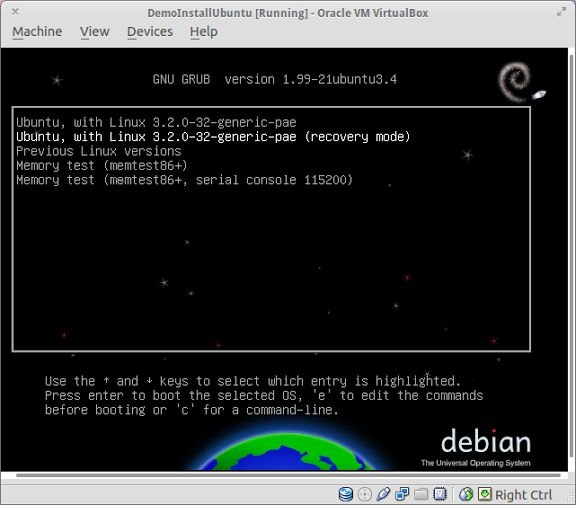
Langkah pertama adalah me-reboot sistem Ubuntu Anda, kemudian mencegatnya saat proses booting untuk masuk ke menu GRUB. Ini adalah langkah krusial yang memungkinkan kita mengedit opsi boot sebelum sistem sepenuhnya dimuat.
sudo reboot.Esc atau Shift secara berulang untuk memunculkan menu GRUB.Enter.Langkah 2 — Masuk ke Recovery Mode
Setelah berhasil masuk ke menu GRUB, Anda akan melihat beberapa opsi boot yang tersedia. Pilih entri kernel yang diakhiri dengan teks (recovery mode). Biasanya ini adalah baris kedua dalam daftar setelah entri boot utama. Tekan Enter untuk melanjutkan.
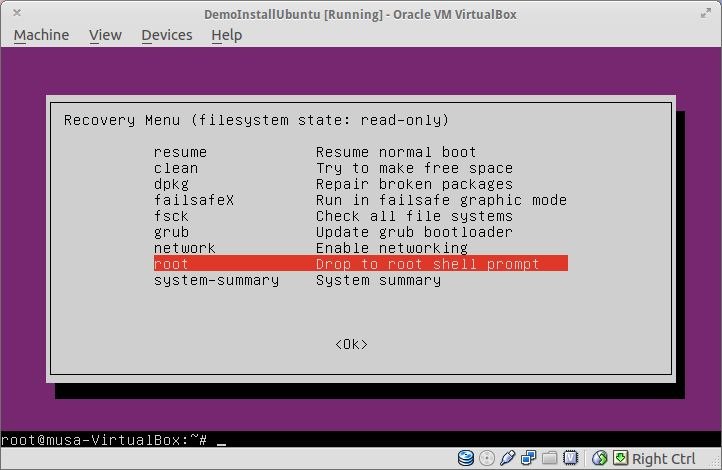
Sistem akan booting ke Recovery Menu yang menampilkan berbagai opsi pemulihan. Dari menu ini, pilih opsi root — Drop to root shell prompt untuk mendapatkan akses ke shell root tanpa memerlukan password.
Langkah 3 — Remount Filesystem dengan Akses Tulis
Secara default, saat berada di recovery mode, filesystem di-mount dalam mode read-only (hanya baca). Anda perlu me-remount-nya agar bisa melakukan perubahan, termasuk mengganti password. Jalankan perintah berikut di shell root:
mount -o remount,rw /Perintah ini memberitahu sistem untuk me-mount ulang filesystem root (/) dengan opsi rw (read-write), sehingga kita bisa melakukan modifikasi pada file sistem.
Langkah 4 — Reset Password Root
Setelah filesystem berhasil di-remount dengan akses tulis, Anda bisa langsung mengganti password root dengan perintah berikut:
passwd rootSistem akan meminta Anda memasukkan password baru dua kali untuk konfirmasi. Pastikan password yang Anda pilih memenuhi kriteria berikut:
- Terdiri dari minimal 8 karakter
- Mengandung kombinasi huruf besar, huruf kecil, angka, dan simbol
- Tidak mudah ditebak dan tidak sama dengan password lama yang terlupakan
- Disimpan di tempat yang aman agar tidak terlupakan kembali
Langkah 5 — Reboot Sistem
Setelah password berhasil diubah, saatnya me-reboot sistem agar kembali ke mode normal. Gunakan perintah berikut:
exec /sbin/initAtau Anda bisa langsung mengetik:
rebootSistem akan restart dan kembali ke layar login normal. Kini Anda bisa masuk dengan password root yang baru saja dibuat.
sudo. Simpan password root di manajer password yang terpercaya agar kejadian serupa tidak terulang.
Demikian panduan lengkap cara mereset password root Ubuntu. Dengan mengikuti langkah-langkah di atas secara berurutan dan hati-hati, Anda seharusnya bisa mendapatkan kembali akses penuh ke sistem dalam waktu singkat. Ingat, keamanan sistem dimulai dari pengelolaan password yang baik — jadikan ini pengingat untuk lebih bijak dalam menyimpan kredensial penting Anda.
