


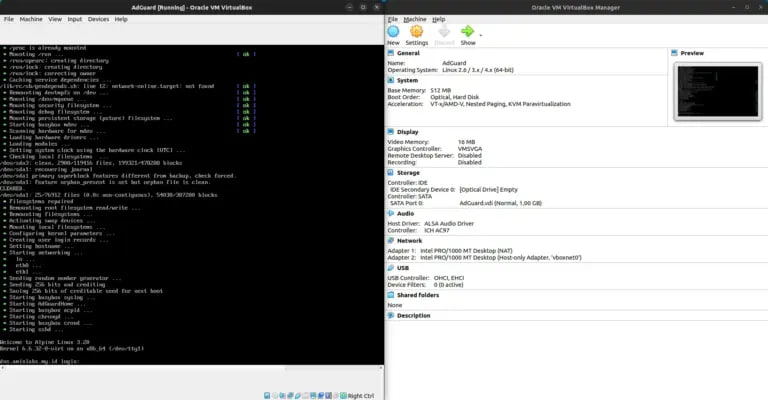
VirtualBox adalah sebuah perangkat lunak virtualisasi open-source yang sangat populer, memungkinkan Anda menjalankan beberapa sistem operasi (disebut mesin virtual atau VM) di atas satu komputer fisik Anda. Seringkali, saat bekerja dengan mesin virtual, kita perlu mengakses perangkat USB fisik seperti flash drive, hard drive eksternal, printer, atau bahkan dongle khusus dari dalam lingkungan virtual tersebut. Proses ini, yang dikenal sebagai "USB passthrough," memungkinkan sistem operasi tamu (guest OS) di VirtualBox untuk mengenali dan berinteraksi langsung dengan perangkat USB seolah-olah perangkat tersebut terhubung langsung ke mesin virtual.
Meskipun terdengar kompleks, proses pemasangan perangkat USB di VirtualBox sebenarnya cukup mudah jika Anda mengikuti langkah-langkah yang tepat. Artikel ini akan memandu Anda melalui setiap tahapan, mulai dari persiapan awal hingga konfigurasi dan pemecahan masalah yang mungkin muncul. Mari kita selami lebih dalam agar perangkat USB Anda bisa berfungsi sempurna di mesin virtual Anda.
Persiapan Awal Sebelum Memasang USB di VirtualBox
Sebelum kita bisa menghubungkan perangkat USB ke mesin virtual, ada beberapa langkah persiapan penting yang harus dilakukan. Langkah-langkah ini memastikan bahwa VirtualBox Anda memiliki semua komponen yang diperlukan dan izin yang tepat untuk mengakses perangkat keras USB di sistem host Anda. Mengabaikan persiapan ini seringkali menjadi penyebab utama masalah saat mencoba passthrough USB.
Melakukan persiapan ini dengan cermat akan menghemat banyak waktu dan frustrasi di kemudian hari. Pastikan Anda memahami setiap poin dan menerapkannya dengan benar sebelum melanjutkan ke konfigurasi utama.
Memastikan VirtualBox Extension Pack Terinstal
Ini adalah komponen krusial. VirtualBox Extension Pack menyediakan fungsionalitas tambahan yang tidak termasuk dalam paket instalasi dasar VirtualBox, termasuk dukungan untuk USB 2.0 (EHCI) dan USB 3.0 (xHCI), boot PXE, disk enkripsi, dan VirtualBox RDP. Tanpa Extension Pack, Anda mungkin hanya akan melihat dukungan untuk USB 1.1 (OHCI), yang sangat terbatas.
Untuk menginstalnya, ikuti langkah-langkah berikut:
- Kunjungi situs resmi VirtualBox dan unduh versi Extension Pack yang sesuai dengan versi VirtualBox Anda.
- Setelah terunduh, buka VirtualBox.
- Pergi ke menu "File" > "Tools" > "Extension Pack Manager" (atau "Preferences" > "Extensions" pada versi lama VirtualBox).
- Klik ikon "Install" (biasanya ikon plus hijau) dan pilih file .vbox-extpack yang baru Anda unduh.
- Ikuti petunjuk instalasi dan setujui lisensi yang muncul.
Pastikan Anda menginstal versi Extension Pack yang tepat; ketidaksesuaian versi antara VirtualBox dan Extension Pack bisa menyebabkan masalah atau bahkan kegagalan fungsi USB.
Menambahkan User ke Grup vboxusers
Di sistem operasi berbasis Linux atau macOS, VirtualBox memerlukan izin khusus untuk mengakses perangkat keras USB. Ini biasanya dilakukan dengan menambahkan user Anda ke grup vboxusers. Jika user Anda tidak berada di grup ini, VirtualBox tidak akan memiliki izin untuk mengakses port USB fisik Anda, sehingga perangkat USB tidak akan terlihat di mesin virtual.
Untuk pengguna Linux, buka terminal dan jalankan perintah berikut, ganti your_username dengan nama user Anda yang sebenarnya:
sudo usermod -aG vboxusers your_usernameSetelah menjalankan perintah ini, sangat penting untuk me-restart sistem operasi host Anda agar perubahan grup berlaku sepenuhnya. Tanpa restart, Anda mungkin masih mengalami masalah izin dan perangkat USB tetap tidak terdeteksi oleh VirtualBox.
Langkah-langkah Memasang USB Device di VirtualBox
Setelah semua persiapan selesai dan Anda yakin VirtualBox Extension Pack sudah terinstal serta izin user telah diatur, sekarang kita bisa melanjutkan ke langkah-langkah inti untuk memasang perangkat USB ke mesin virtual Anda. Pastikan mesin virtual yang ingin Anda gunakan dalam keadaan MATI (Power Off), bukan hanya disimpan (Saved State), sebelum memulai konfigurasi ini untuk menghindari potensi masalah dan korupsi data.
Ikuti setiap langkah dengan cermat untuk memastikan perangkat USB Anda berhasil terhubung ke mesin virtual.
- Matikan Mesin Virtual Anda: Pastikan status mesin virtual yang ingin Anda gunakan adalah "Powered Off". Ini krusial untuk konfigurasi USB yang stabil.
- Buka Pengaturan Mesin Virtual: Pilih mesin virtual yang ingin Anda konfigurasi dari daftar di VirtualBox Manager, lalu klik "Settings" (ikon roda gigi) di toolbar atas.
- Pilih Bagian USB: Di jendela Settings, navigasikan ke bagian "USB" di panel kiri.
- Pilih Versi Kontroler USB: Di tab USB, Anda akan melihat beberapa opsi kontroler USB. Pilih yang paling sesuai:
- USB 1.1 (OHCI) Controller: Cukup untuk perangkat dasar, tidak memerlukan Extension Pack.
- USB 2.0 (EHCI) Controller: Direkomendasikan untuk sebagian besar perangkat USB 2.0, memerlukan VirtualBox Extension Pack.
- USB 3.0 (xHCI) Controller: Pilihan terbaik untuk perangkat USB 3.0 agar mendapatkan kecepatan penuh, juga memerlukan VirtualBox Extension Pack.
- Colokkan Perangkat USB: Sekarang, colokkan perangkat USB fisik yang ingin Anda gunakan ke port USB di komputer host Anda. Penting untuk mencolokkannya sekarang agar VirtualBox dapat mendeteksinya.
- Tambahkan Filter USB: Klik ikon "Add new USB filter" (biasanya ikon plus hijau dengan simbol USB) di sebelah kanan panel USB Filters. VirtualBox akan menampilkan daftar semua perangkat USB yang terhubung ke host Anda. Pilih perangkat yang ingin Anda passthrough.
Mengkonfigurasi Filter USB untuk Perangkat Anda
Filter USB adalah aturan yang memberi tahu VirtualBox perangkat USB mana yang harus secara otomatis diteruskan ke mesin virtual saat dicolokkan. Anda bisa membuat filter spesifik untuk perangkat tertentu, memastikan bahwa perangkat tersebut selalu terhubung ke VM yang benar setiap kali Anda menyambungkannya ke host.
Ketika Anda menambahkan filter, VirtualBox akan secara otomatis mengisi detail seperti Vendor ID, Product ID, Revision, Manufacturer, Product, dan Serial Number. Informasi ini sangat membantu karena memastikan hanya perangkat spesifik itu yang diteruskan, menghindari konflik dengan perangkat USB lain. Anda juga bisa mengedit filter ini secara manual jika diperlukan, misalnya jika Anda ingin membuat filter yang lebih umum berdasarkan hanya Vendor ID saja.
Setelah filter ditambahkan, klik "OK" untuk menyimpan semua pengaturan mesin virtual Anda. Sekarang Anda bisa menyalakan mesin virtual, dan perangkat USB seharusnya sudah bisa dikenali di dalam sistem operasi tamu.
Mengatasi Masalah Umum Saat Memasang USB di VirtualBox
Terkadang, meskipun sudah mengikuti semua langkah dengan cermat, masalah masih bisa muncul saat mencoba memasang perangkat USB di VirtualBox. Jangan khawatir, ini adalah hal yang wajar dalam dunia virtualisasi dan seringkali ada solusi sederhana. Berikut beberapa masalah umum dan cara mengatasinya:
- Perangkat USB Tidak Muncul di Daftar Filter: Pastikan VirtualBox Extension Pack sudah terinstal dan user Anda sudah ditambahkan ke grup
vboxusers(dan Anda sudah me-restart host). Juga, pastikan perangkat USB dicolokkan sebelum Anda mencoba menambahkannya sebagai filter. - "Failed to attach the USB device": Ini seringkali masalah izin. Pastikan Extension Pack terinstal dengan benar dan user Anda ada di grup
vboxusers. Coba juga cabut dan colokkan kembali perangkat USB, lalu coba pasang kembali filter atau langsung dari menu "Devices" > "USB" saat VM berjalan. - Perangkat USB Terlihat di Filter tapi Tidak di VM: Pastikan mesin virtual tidak dalam keadaan "Saved State" saat Anda mengkonfigurasi USB; matikan sepenuhnya. Selain itu, pastikan VirtualBox Guest Additions terinstal di sistem operasi tamu, meskipun ini lebih penting untuk fitur lain, bisa membantu stabilitas dan kompatibilitas secara keseluruhan.
- Kecepatan USB Lambat: Jika Anda menggunakan USB 2.0/3.0 Controller tapi kecepatan masih lambat, pastikan Anda menggunakan port USB yang tepat di host (misalnya, USB 3.0 di port USB 3.0 fisik) dan Extension Pack sudah terinstal serta versi kontroler di VirtualBox sudah disetel ke yang tertinggi yang didukung.
- Perangkat USB Otomatis Terlepas atau Terhubung ke Host: Ini bisa terjadi jika ada konflik izin atau jika sistem operasi host mengambil alih perangkat. Coba buat filter USB yang lebih spesifik atau pastikan tidak ada program lain di host yang mencoba menggunakan perangkat tersebut secara eksklusif.
Fakta menarik: Sejak versi 6.0, VirtualBox secara default mendukung USB 3.0 (xHCI) melalui Extension Pack, yang memungkinkan transfer data hingga 5 Gbps. Kecepatan ini jauh lebih cepat dibandingkan USB 2.0 (480 Mbps) atau USB 1.1 (12 Mbps), menjadikannya krusial untuk perangkat penyimpanan berkinerja tinggi atau perangkat lain yang membutuhkan bandwidth tinggi di dalam mesin virtual.
Tips Pro untuk Penggunaan USB di VirtualBox
Untuk pengalaman yang lebih mulus, stabil, dan optimal saat menggunakan perangkat USB di VirtualBox, ada beberapa tips tambahan yang bisa Anda terapkan. Tips ini berasal dari pengalaman penggunaan VirtualBox secara luas dan dapat membantu Anda menghindari masalah di masa mendatang serta memaksimalkan fungsionalitas.
Menerapkan tips ini akan membantu Anda mengelola perangkat USB di lingkungan virtual dengan lebih efisien dan mengurangi kemungkinan terjadinya masalah atau korupsi data.
- Lepas Perangkat USB Sebelum Mematikan VM: Selalu disarankan untuk "safely remove" atau "eject" perangkat USB dari dalam sistem operasi tamu sebelum mematikan atau menyimpan status mesin virtual. Ini mencegah potensi korupsi data dan memastikan perangkat dilepaskan dengan bersih.
- Gunakan USB Filter Otomatis: Jika Anda sering menggunakan perangkat USB yang sama, filter otomatis yang telah Anda buat akan sangat menghemat waktu. VirtualBox akan secara otomatis meneruskan perangkat tersebut ke VM begitu dicolokkan ke host.
- Periksa Log VirtualBox: Jika Anda menghadapi masalah yang sulit dipecahkan dan tidak ada solusi yang terlihat, log VirtualBox (tersedia melalui "Machine" > "Show Log" dari VirtualBox Manager) bisa memberikan petunjuk berharga tentang apa yang salah di balik layar.
- Update VirtualBox dan Extension Pack Secara Berkala: Oracle terus merilis update yang meningkatkan kompatibilitas, stabilitas, dan memperbaiki bug. Pastikan Anda selalu menggunakan versi terbaru dari VirtualBox dan Extension Pack yang cocok satu sama lain.
- Pertimbangkan Fitur Shared Folder untuk File: Untuk transfer file sederhana antara host dan guest, fitur Shared Folder seringkali lebih mudah, cepat, dan stabil dibandingkan passthrough USB, terutama jika Anda hanya perlu menyalin data dan bukan menggunakan perangkat USB secara langsung.
Mengintegrasikan perangkat USB ke dalam lingkungan VirtualBox memang sangat memudahkan banyak pekerjaan, mulai dari transfer data hingga penggunaan hardware spesifik yang hanya kompatibel dengan sistem operasi tertentu. Dengan mengikuti panduan ini secara menyeluruh, Anda seharusnya tidak lagi kesulitan dalam memasang dan menggunakan perangkat USB di mesin virtual Anda. Sekarang, Anda bisa menikmati fungsionalitas penuh dari perangkat USB Anda di mana pun sistem operasi tamu Anda berada.
Apakah Anda punya tips atau trik lain yang sering digunakan untuk USB passthrough di VirtualBox yang ingin Anda bagikan? Atau mungkin Anda menghadapi masalah unik yang berhasil dipecahkan dengan cara yang tidak biasa? Bagikan pengalaman dan pemikiran Anda di kolom komentar di bawah ini, mari kita berdiskusi dan saling membantu untuk menciptakan pengalaman virtualisasi yang lebih baik!
