


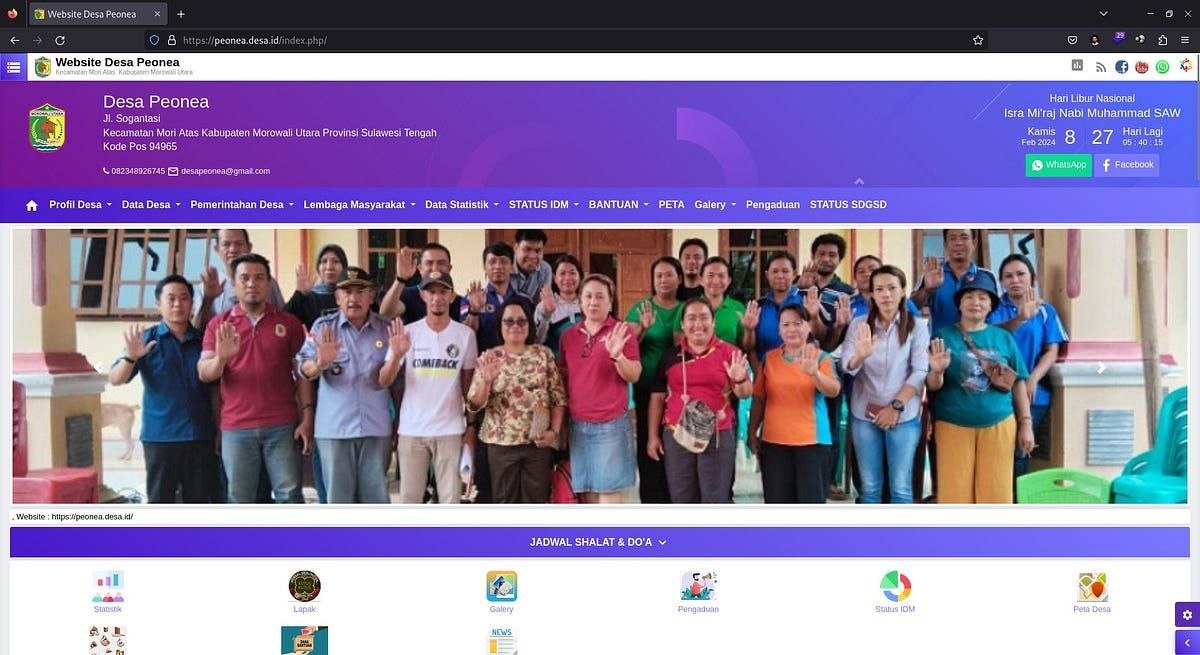
OpenSID adalah sebuah Sistem Informasi Desa (SID) yang bersifat open-source, dirancang khusus untuk membantu pemerintahan desa dalam mengelola data penduduk, administrasi desa, perencanaan pembangunan, dan pelayanan publik secara lebih efisien dan transparan. Dengan OpenSID, desa dapat mendigitalisasi berbagai aspek operasionalnya, mulai dari pendataan warga hingga pelaporan keuangan, sehingga menciptakan tata kelola pemerintahan yang lebih baik dan akuntabel. Aplikasi ini menjadi solusi tepat bagi desa yang ingin meningkatkan kualitas pelayanan dan partisipasi warganya.
Mengapa OpenSID Penting untuk Desa Anda?
Di era digital ini, kebutuhan akan sistem informasi yang terintegrasi di tingkat desa menjadi sangat krusial. OpenSID hadir sebagai jembatan yang menghubungkan teknologi dengan kebutuhan riil masyarakat desa, memungkinkan data yang akurat dan real-time untuk mendukung pengambilan keputusan. Dengan implementasi OpenSID, desa tidak hanya mampu meningkatkan efisiensi kerja perangkat desa, tetapi juga memberikan kemudahan akses informasi bagi warganya. Ini adalah langkah maju menuju desa cerdas yang adaptif terhadap perkembangan zaman.
OpenSID membantu desa dalam banyak hal, mulai dari pencatatan kependudukan yang lebih rapi, pengelolaan aset desa, hingga penyediaan layanan surat-menyurat secara digital. Transparansi anggaran desa juga dapat ditingkatkan, karena data keuangan dapat diakses dan diawasi dengan lebih mudah. Pada akhirnya, semua ini bermuara pada peningkatan kualitas hidup masyarakat desa dan percepatan pembangunan di wilayah tersebut.
Persiapan Awal Sebelum Instalasi OpenSID
Sebelum kita melangkah lebih jauh ke proses instalasi, ada beberapa hal penting yang perlu Anda siapkan. Persiapan yang matang akan memastikan proses instalasi berjalan lancar tanpa hambatan berarti. Pastikan Anda memiliki koneksi internet yang stabil dan hak akses sudo pada server Ubuntu Anda.
Kebutuhan Sistem Minimum
Untuk menjalankan OpenSID dengan optimal di Ubuntu 22.04, ada beberapa spesifikasi minimum yang disarankan. Meskipun OpenSID tidak terlalu berat, memiliki sumber daya yang cukup akan menjamin performa yang baik, terutama jika data desa Anda mulai banyak.
- Sistem Operasi: Ubuntu 22.04 LTS (Long Term Support)
- RAM: Minimal 2GB (disarankan 4GB atau lebih)
- CPU: Minimal 1 core (disarankan 2 core atau lebih)
- Ruang Disk: Minimal 20GB (untuk sistem operasi, OpenSID, dan data)
- LAMP Stack: Apache2, MySQL/MariaDB, PHP 7.4 atau lebih tinggi
- Koneksi Internet: Stabil untuk mengunduh paket dan dependensi
Persiapan Awal Server
Sebelum menginstal OpenSID, kita perlu melakukan pembaruan sistem dan memastikan semua paket yang diperlukan sudah terinstal. Ini adalah praktik terbaik untuk menjaga sistem Anda tetap aman dan stabil.
sudo apt update
sudo apt upgrade -y
Selanjutnya, kita akan menginstal paket-paket esensial yang akan digunakan selama proses instalasi OpenSID. Paket-paket ini meliputi Apache sebagai web server, MySQL sebagai database server, dan PHP beserta ekstensi-ekstensinya.
Langkah-langkah Lengkap Instalasi OpenSID di Ubuntu 22.04
Bagian ini akan memandu Anda melalui setiap tahapan instalasi OpenSID di lingkungan Ubuntu 22.04. Ikuti langkah-langkah ini dengan cermat untuk memastikan OpenSID terpasang dan berjalan dengan baik.
1. Instalasi LAMP Stack (Apache, MySQL, PHP)
OpenSID memerlukan lingkungan LAMP (Linux, Apache, MySQL, PHP) untuk beroperasi. Kita akan menginstal komponen-komponen ini satu per satu.
Instal Apache2:
sudo apt install apache2 -y
sudo systemctl start apache2
sudo systemctl enable apache2
sudo ufw allow 'Apache Full'
Instal MySQL Server:
sudo apt install mysql-server -y
sudo systemctl start mysql
sudo systemctl enable mysql
sudo mysql_secure_installation
Saat menjalankan mysql_secure_installation, Anda akan diminta untuk mengatur kata sandi root MySQL dan mengamankan instalasi database Anda. Ikuti petunjuk yang ada.
Instal PHP dan Ekstensinya:
OpenSID membutuhkan PHP versi 7.4 atau lebih tinggi, beserta beberapa ekstensi PHP.
sudo apt install php libapache2-mod-php php-mysql php-curl php-gd php-mbstring php-xml php-zip php-json php-intl -ySetelah instalasi PHP selesai, restart Apache untuk menerapkan perubahan:
sudo systemctl restart apache22. Download dan Ekstrak OpenSID
Sekarang saatnya mengunduh file OpenSID dari repositori resminya. Anda bisa mendapatkan versi terbaru dari GitHub. Pastikan Anda mengunduh versi stabil yang direkomendasikan.
Unduh OpenSID (ganti URL jika ada versi terbaru):
cd /tmp
wget https://github.com/OpenSID/OpenSID/releases/download/v23.08-premium/OpenSID-v23.08-premium.zip
Ekstrak file ZIP yang sudah diunduh:
sudo apt install unzip -y
unzip OpenSID-v23.08-premium.zip
Pindahkan hasil ekstrak ke direktori web Apache. Secara default, ini adalah /var/www/html/. Kita akan memindahkannya ke folder opensid.
sudo mv OpenSID-v23.08-premium /var/www/html/opensid3. Konfigurasi Hak Akses dan Kepemilikan
Penting untuk mengatur hak akses dan kepemilikan yang benar agar OpenSID dapat beroperasi tanpa masalah dan Apache dapat membaca serta menulis file-file yang diperlukan.
sudo chown -R www-data:www-data /var/www/html/opensid
sudo chmod -R 755 /var/www/html/opensid
4. Buat Database untuk OpenSID
Masuk ke konsol MySQL sebagai root dan buat database baru serta user khusus untuk OpenSID.
sudo mysql -u root -pAnda akan diminta memasukkan kata sandi root MySQL yang sudah Anda atur sebelumnya. Setelah masuk, jalankan perintah berikut:
CREATE DATABASE opensid_db;
CREATE USER 'opensid_user'@'localhost' IDENTIFIED BY 'password_kuat_anda';
GRANT ALL PRIVILEGES ON opensid_db.* TO 'opensid_user'@'localhost';
FLUSH PRIVILEGES;
EXIT;
Ganti opensid_db, opensid_user, dan password_kuat_anda dengan nama database, user, dan kata sandi yang Anda inginkan. Ingatlah kata sandi ini karena akan digunakan nanti.
5. Konfigurasi OpenSID
OpenSID memiliki file konfigurasi yang perlu disesuaikan dengan pengaturan database Anda.
Masuk ke direktori OpenSID:
cd /var/www/html/opensidBuat salinan file konfigurasi contoh:
sudo cp desa/config/database.php.example desa/config/database.phpEdit file database.php menggunakan editor teks favorit Anda (misalnya nano):
sudo nano desa/config/database.phpCari bagian konfigurasi database dan sesuaikan dengan detail database yang baru saja Anda buat:
$db['default']['hostname'] = 'localhost';
$db['default']['username'] = 'opensid_user'; // Ganti dengan user database Anda
$db['default']['password'] = 'password_kuat_anda'; // Ganti dengan password database Anda
$db['default']['database'] = 'opensid_db'; // Ganti dengan nama database Anda
Simpan perubahan dan keluar dari editor.
6. Akses OpenSID Melalui Web Browser
Sekarang, Anda bisa mengakses OpenSID melalui web browser. Buka browser Anda dan masukkan alamat IP server Ubuntu atau nama domain Anda, diikuti dengan /opensid.
Contoh: http://alamat_ip_server_anda/opensid
Anda akan diarahkan ke halaman instalasi OpenSID. Ikuti instruksi di layar untuk menyelesaikan proses instalasi, termasuk mengimpor skema database dan membuat akun admin pertama.
Tahukah Anda? Menurut data Kementerian Dalam Negeri, lebih dari 74.000 desa di Indonesia berpotensi memanfaatkan Sistem Informasi Desa untuk meningkatkan efisiensi dan transparansi pemerintahan, menjadikan OpenSID sebagai salah satu proyek open-source paling relevan untuk pembangunan desa.
Tips Tambahan untuk Optimalisasi dan Keamanan OpenSID Anda
Setelah OpenSID berhasil terinstal, ada beberapa langkah lanjutan yang bisa Anda lakukan untuk mengoptimalkan kinerja dan keamanannya.
- Gunakan HTTPS: Selalu gunakan sertifikat SSL/TLS untuk mengaktifkan HTTPS. Ini akan mengamankan komunikasi antara browser pengguna dan server Anda, melindungi data sensitif dari penyadapan.
- Backup Rutin: Lakukan backup database dan file OpenSID secara rutin. Ini sangat penting untuk mencegah kehilangan data akibat kegagalan sistem atau serangan siber.
- Perbarui OpenSID Secara Berkala: Pantau rilis terbaru OpenSID dan lakukan pembaruan. Pembaruan seringkali menyertakan perbaikan bug, fitur baru, dan patch keamanan penting.
- Perkuat Kata Sandi: Pastikan semua akun, terutama akun admin, menggunakan kata sandi yang kuat dan unik. Pertimbangkan untuk menggunakan pengelola kata sandi.
- Konfigurasi Firewall: Pastikan firewall (UFW) Anda dikonfigurasi dengan benar untuk hanya mengizinkan akses ke port yang diperlukan (misalnya port 80 dan 443).
- Monitor Log Server: Secara berkala periksa log Apache dan PHP untuk mendeteksi potensi masalah atau aktivitas mencurigakan.
OpenSID adalah alat yang sangat kuat untuk transformasi digital desa, namun keamanannya juga menjadi tanggung jawab pengelola. Dengan mengikuti tips di atas, Anda dapat memastikan sistem berjalan optimal dan terlindungi.
Selamat, Anda telah berhasil menginstal OpenSID di Ubuntu 22.04! Dengan sistem informasi desa ini, potensi pengembangan dan pelayanan di desa Anda akan semakin tak terbatas. Jika Anda menghadapi kendala atau memiliki tips tambahan yang ingin dibagikan, jangan ragu untuk meninggalkan komentar di bawah. Diskusi dan berbagi pengalaman sangat berharga bagi komunitas OpenSID. Mari bersama-sama membangun desa digital yang lebih baik!
