


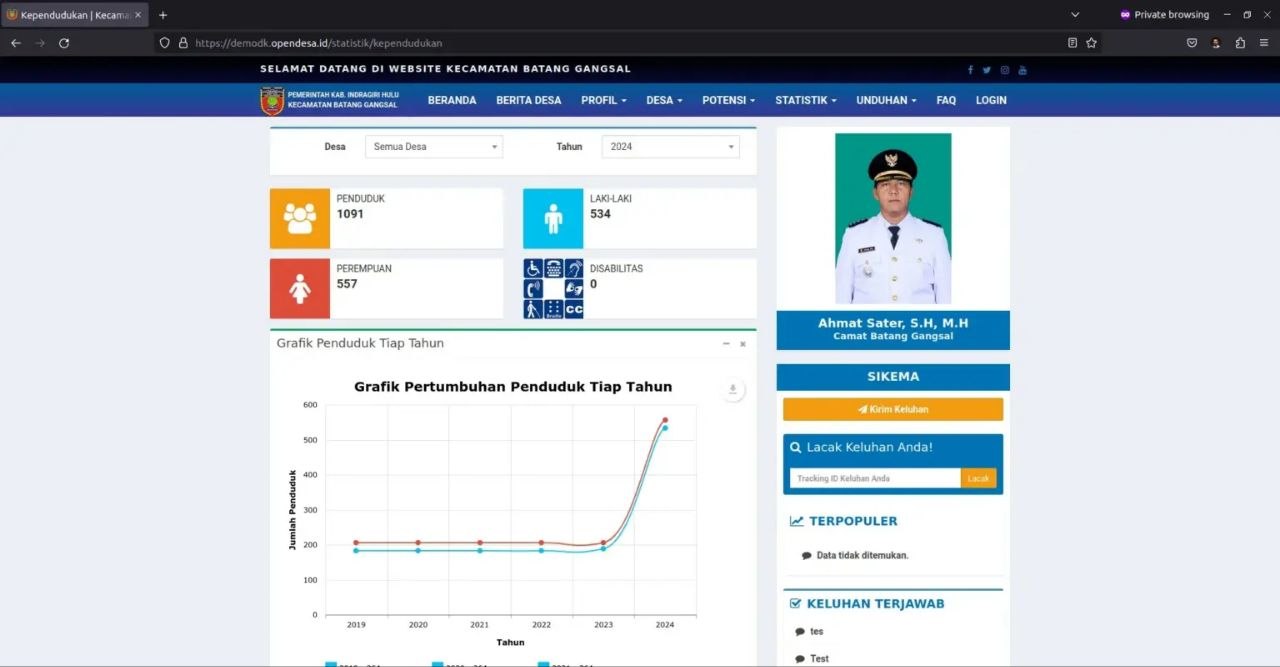
OpenDK adalah sebuah platform Sistem Informasi Desa (SID) berbasis web yang dirancang untuk membantu pemerintah desa dalam mengelola data dan informasi secara lebih efektif dan transparan. Dengan OpenDK, desa dapat mengelola data kependudukan, keuangan desa, aset, serta berbagai layanan publik lainnya, mewujudkan konsep desa digital yang modern dan efisien. Menginstal OpenDK di Ubuntu 22.04 adalah langkah awal yang tepat untuk memulai transformasi digital di tingkat desa.
Panduan ini akan membawa Anda melalui setiap langkah instalasi OpenDK di sistem operasi Ubuntu 22.04. Kami akan membahas mulai dari persiapan sistem hingga konfigurasi akhir agar OpenDK dapat berjalan dengan sempurna. Mari kita mulai proses instalasi ini dengan tenang dan teliti.
Persiapan Awal Sebelum Install OpenDK
Sebelum kita melangkah lebih jauh ke proses instalasi, ada beberapa hal penting yang perlu Anda persiapkan. Persiapan ini akan memastikan proses instalasi berjalan lancar tanpa hambatan berarti. Pastikan Anda memiliki akses root atau pengguna dengan hak sudo pada server Ubuntu 22.04 Anda.
- Pastikan koneksi internet stabil untuk mengunduh paket.
- Memiliki akses SSH ke server Ubuntu 22.04 Anda.
- Memahami dasar-dasar perintah Linux dan konfigurasi server.
- Menyiapkan domain atau subdomain jika ingin diakses publik.
- Memiliki setidaknya 2GB RAM dan 20GB ruang disk kosong.
Langkah-langkah Instalasi OpenDK di Ubuntu 22.04
Ikuti langkah-langkah berikut secara berurutan untuk menginstal OpenDK di server Ubuntu 22.04 Anda. Setiap langkah dijelaskan dengan detail beserta perintah yang perlu dijalankan.
Update Sistem dan Install Dependensi
Langkah pertama yang selalu krusial adalah memastikan sistem Ubuntu Anda up-to-date dan menginstal beberapa dependensi dasar yang dibutuhkan oleh OpenDK. Dependensi ini mencakup berbagai utilitas dan pustaka yang esensial.
sudo apt update && sudo apt upgrade -y sudo apt install -y curl wget git unzip apt-transport-https ca-certificates software-properties-commonSetelah proses update selesai, kita siap untuk melanjutkan ke instalasi komponen utama lainnya.
Install Web Server (Nginx) dan PHP
OpenDK dibangun menggunakan framework Laravel, yang memerlukan web server dan PHP-FPM untuk berjalan. Kami akan menggunakan Nginx sebagai web server karena performanya yang ringan dan efisien, serta PHP 8.1 atau yang lebih baru.
Pertama, tambahkan repositori PPA untuk PHP yang lebih baru dan instal Nginx serta PHP beserta ekstensi yang diperlukan:
sudo add-apt-repository ppa:ondrej/php -y sudo apt update sudo apt install -y nginx php8.1-fpm php8.1-mysql php8.1-pgsql php8.1-cli php8.1-zip php8.1-gd php8.1-mbstring php8.1-xml php8.1-curl php8.1-bcmath php8.1-soapSetelah instalasi selesai, kita perlu mengonfigurasi PHP-FPM. Buka file konfigurasi PHP-FPM:
sudo nano /etc/php/8.1/fpm/php.iniCari baris cgi.fix_pathinfo=1 dan ubah menjadi cgi.fix_pathinfo=0. Simpan dan keluar dari editor.
Kemudian, restart layanan PHP-FPM:
sudo systemctl restart php8.1-fpmInstall Database (PostgreSQL)
OpenDK mendukung PostgreSQL sebagai database utama. Instal PostgreSQL dan buat user serta database baru untuk OpenDK.
sudo apt install -y postgresql postgresql-contribSetelah instalasi, masuk ke shell PostgreSQL sebagai pengguna postgres:
sudo -i -u postgres psqlBuat database dan user baru (ganti namadatabase, namauser, dan password sesuai keinginan Anda):
CREATE DATABASE namadatabase; CREATE USER namauser WITH PASSWORD 'password'; GRANT ALL PRIVILEGES ON DATABASE namadatabase TO namauser; QKetik Q untuk keluar dari shell PostgreSQL.
Download dan Konfigurasi OpenDK
Sekarang saatnya mengunduh source code OpenDK dari repositori GitHub dan menempatkannya di lokasi yang sesuai untuk web server Nginx.
cd /var/www/ html/ sudo git clone https://github.com/OpenSID/OpenDK.git opendk sudo chown -R www-data:www-data /var/www/html/opendk sudo chmod -R 755 /var/www/html/opendk cd /var/www/html/opendk composer install --no-dev --optimize-autoloaderBuat file konfigurasi .env dengan menyalin file contoh:
cp .env.example .envEdit file .env tersebut:
sudo nano .envUbah baris-baris berikut sesuai dengan konfigurasi database Anda:
DB_CONNECTION=pgsql DB_HOST=127.0.0.1 DB_PORT=5432 DB_DATABASE=namadatabase DB_USERNAME=namauser DB_PASSWORD=passwordJuga, buat APP_KEY baru:
php artisan key:generateJalankan Migrasi Database dan Seed
Setelah konfigurasi database di file .env, jalankan migrasi database untuk membuat tabel-tabel yang diperlukan dan seed data awal.
php artisan migrate --force php artisan db:seed --forceSelesaikan Konfigurasi Web Server (Nginx)
Buat file konfigurasi Nginx baru untuk OpenDK. Ganti domain_anda.com dengan domain atau IP server Anda.
sudo nano /etc/nginx/sites-available/opendkIsi dengan konfigurasi berikut:
server { listen 80; server_name domain_anda.com; root /var/www/html/opendk/public; index index.php index.html index.htm; charset utf-8; location / { try_files $uri $uri/ /index.php?$query_string; } location = /favicon.ico { access_log off; log_not_found off; } location = /robots.txt { access_log off; log_not_found off; } error_page 404 /index.php; location ~ \.php$ { fastcgi_pass unix:/var/run/php/php8.1-fpm.sock; fastcgi_index index.php; fastcgi_param SCRIPT_FILENAME $realpath_root$fastcgi_script_name; include fastcgi_params; } location ~ /\.(?!well-known).* { deny all; } }Aktifkan konfigurasi Nginx dan restart layanan:
sudo ln -s /etc/nginx/sites-available/opendk /etc/nginx/sites-enabled/ sudo nginx -t sudo systemctl restart nginxVerifikasi Instalasi OpenDK Anda
Setelah semua langkah instalasi dan konfigurasi selesai, saatnya memverifikasi apakah OpenDK Anda sudah berjalan dengan baik. Buka browser web Anda dan arahkan ke alamat IP server atau domain yang telah Anda konfigurasikan. Anda seharusnya akan melihat halaman login OpenDK.
Pada tahun 2023, lebih dari 75.000 dari total 83.000 desa di Indonesia telah memanfaatkan sistem informasi desa atau sedang dalam proses digitalisasi, menunjukkan betapa krusialnya peran platform seperti OpenDK dalam kemajuan tata kelola desa.
Jika Anda menghadapi masalah, periksa log Nginx (/var/log/nginx/error.log) dan log PHP-FPM (/var/log/php8.1-fpm.log) untuk mencari tahu penyebabnya. Pastikan juga firewall Anda (misalnya UFW) tidak memblokir port 80 atau 443 jika Anda menggunakan HTTPS.
Selamat! Anda telah berhasil menginstal OpenDK di Ubuntu 22.04. Sekarang Anda bisa mulai menjelajahi fitur-fitur OpenDK dan mengelola informasi desa Anda secara digital. Bagikan pengalaman Anda atau tanyakan jika ada kendala di kolom komentar di bawah. Kami siap membantu Anda dalam perjalanan membangun desa digital yang lebih baik!
