


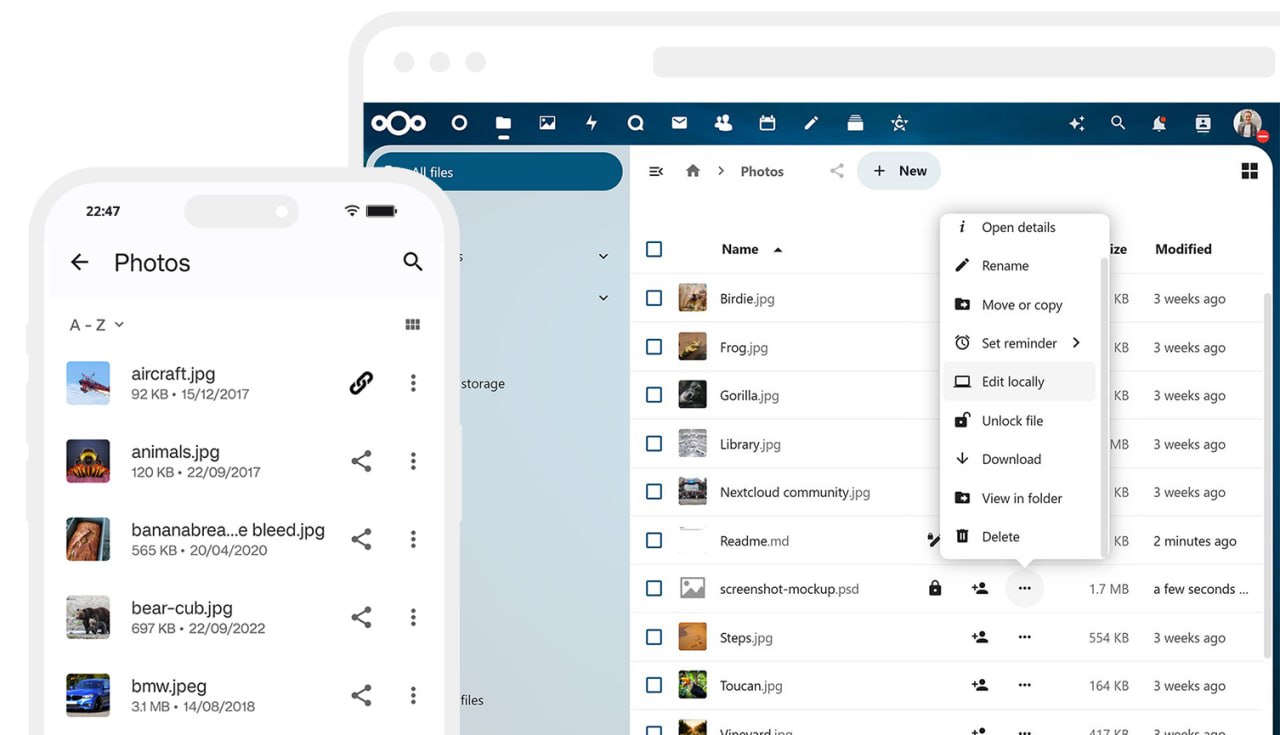
Nextcloud adalah sebuah platform perangkat lunak sumber terbuka yang memungkinkan Anda membuat layanan penyimpanan awan (cloud storage) pribadi, mirip dengan Google Drive, Dropbox, atau OneDrive, namun dengan kendali penuh di tangan Anda. Artinya, semua data Anda tersimpan di server pribadi yang Anda kelola sendiri, bukan di server pihak ketiga. Ini memberikan privasi dan keamanan data yang lebih tinggi, serta fleksibilitas tak terbatas dalam menyesuaikan fitur sesuai kebutuhan Anda. Menginstal Nextcloud di Ubuntu Server adalah pilihan populer karena stabilitas dan dukungan komunitasnya yang kuat, menjadikannya solusi ideal bagi siapa saja yang ingin membangun ekosistem digital personal dan aman.
Mengapa Memilih Nextcloud sebagai Cloud Pribadi Anda?
Di era digital saat ini, kepemilikan dan kontrol atas data pribadi menjadi sangat penting. Layanan penyimpanan awan komersial memang menawarkan kemudahan, namun seringkali mengorbankan privasi dan kustomisasi. Nextcloud hadir sebagai solusi superior yang menggabungkan kemudahan penggunaan dengan keamanan tingkat tinggi, semua dalam kendali penuh Anda.
Dengan Nextcloud, Anda bukan hanya mendapatkan tempat untuk menyimpan file, tetapi juga ekosistem kolaborasi lengkap. Anda bisa berbagi file dengan mudah, mengelola kalender, kontak, hingga mengedit dokumen secara daring. Semua fitur ini dirancang untuk memberikan pengalaman yang mulus dan terintegrasi, seolah-olah Anda memiliki suite produktivitas awan sendiri.
- Kendali Penuh Data: Data Anda tersimpan di server milik Anda, bukan di server pihak ketiga, menjamin privasi dan kepatuhan data.
- Fleksibilitas Tanpa Batas: Sesuaikan fitur dengan berbagai aplikasi dan ekstensi yang tersedia di Nextcloud App Store.
- Keamanan Unggul: Implementasikan enkripsi end-to-end, otentikasi dua faktor, dan kontrol akses granular.
- Alternatif Hemat Biaya: Hemat biaya langganan bulanan untuk layanan cloud komersial, terutama untuk penggunaan jangka panjang dan kapasitas besar.
- Kolaborasi Mudah: Berbagi file, kalender, kontak, dan bahkan mengedit dokumen secara bersamaan.
Persiapan Sebelum Instalasi Nextcloud di Ubuntu Server
Sebelum kita melangkah lebih jauh ke proses instalasi, ada beberapa hal krusial yang perlu Anda persiapkan. Persiapan yang matang akan memastikan proses instalasi berjalan lancar dan Nextcloud Anda berfungsi optimal. Pastikan Anda memiliki akses ke server Ubuntu yang sudah terinstal dan terhubung ke internet. Direkomendasikan menggunakan versi LTS (Long Term Support) dari Ubuntu Server untuk stabilitas terbaik.
Spesifikasi Minimal Server
Meskipun Nextcloud dapat berjalan di spesifikasi minimal, untuk pengalaman terbaik, terutama jika Anda berencana menggunakannya untuk banyak pengguna atau file besar, perhatikan hal-hal berikut:
- CPU: Minimal Dual-core, direkomendasikan Quad-core atau lebih.
- RAM: Minimal 2GB, direkomendasikan 4GB atau lebih untuk performa optimal.
- Penyimpanan: Tergantung pada kebutuhan Anda, minimal 20GB untuk sistem dan aplikasi Nextcloud, sisanya untuk data Anda. Gunakan SSD untuk performa I/O yang lebih cepat.
Update Sistem Ubuntu Anda
Langkah pertama yang tidak boleh dilewatkan adalah memperbarui sistem operasi Ubuntu Anda. Ini penting untuk memastikan semua paket perangkat lunak terbaru terinstal, termasuk perbaikan keamanan dan fungsionalitas. Buka terminal server Anda dan jalankan perintah berikut:
sudo apt update && sudo apt upgrade -yPerintah ini akan memperbarui daftar paket dan menginstal semua pembaruan yang tersedia. Setelah proses selesai, mungkin Anda perlu me-restart server jika ada pembaruan kernel atau komponen sistem penting lainnya.
Langkah-Langkah Instalasi Nextcloud di Ubuntu Server
Proses instalasi Nextcloud melibatkan beberapa komponen inti yang bekerja sama, yaitu web server (Apache), database (MariaDB), dan bahasa pemrograman (PHP). Berikut adalah panduan langkah demi langkah untuk menginstal semua komponen ini dan menyiapkan Nextcloud Anda.
Instalasi Apache, MariaDB, dan PHP
Nextcloud membutuhkan server web untuk menyajikan kontennya, database untuk menyimpan konfigurasinya, dan PHP untuk menjalankan logika aplikasinya. Kita akan menginstal Apache sebagai web server, MariaDB sebagai database, dan PHP beserta modul-modul pentingnya.
sudo apt install apache2 mariadb-server php libapache2-mod-php php-gd php-mysql php-curl php-json php-intl php-imagick php-xml php-zip php-mbstring php-gmp php-bz2 php-apcu -ySetelah instalasi selesai, kita perlu mengaktifkan beberapa modul Apache yang diperlukan oleh Nextcloud dan kemudian me-restart layanan Apache agar perubahan diterapkan.
sudo a2enmod rewrite dir env headers mime setenvifsudo systemctl restart apache2Konfigurasi Database MariaDB untuk Nextcloud
Sekarang kita akan mengamankan instalasi MariaDB dan membuat database serta pengguna khusus untuk Nextcloud. Ini adalah praktik terbaik untuk keamanan.
sudo mysql_secure_installationIkuti petunjuk di layar untuk mengatur password root database, menghapus pengguna anonim, menonaktifkan login root jarak jauh, dan menghapus database test. Setelah itu, masuk ke prompt MariaDB sebagai root untuk membuat database dan pengguna Nextcloud:
sudo mysql -u root -pMasukkan password root database yang baru saja Anda atur. Kemudian jalankan perintah SQL berikut:
CREATE DATABASE nextcloud_db;CREATE USER 'nextcloud_user'@'localhost' IDENTIFIED BY 'PASSWORD_KUAT';GRANT ALL PRIVILEGES ON nextcloud_db.* TO 'nextcloud_user'@'localhost';FLUSH PRIVILEGES;EXIT;Pastikan Anda mengganti PASSWORD_KUAT dengan password yang kuat dan unik.
Mengunduh dan Mengekstrak Nextcloud
Sekarang saatnya mengunduh file instalasi Nextcloud dari situs resminya. Kita akan mengunduh versi stabil terbaru dan mengekstraknya ke direktori yang tepat.
cd /tmpwget https://download.nextcloud.com/server/releases/latest.zipJika Anda belum memiliki unzip, instal terlebih dahulu:
sudo apt install unzip -yKemudian ekstrak file zip ke direktori /var/www/html/:
sudo unzip latest.zip -d /var/www/html/Setelah diekstrak, Nextcloud akan berada di /var/www/html/nextcloud. Kita perlu mengatur kepemilikan dan izin direktori agar web server Apache dapat mengaksesnya.
sudo chown -R www-data:www-data /var/www/html/nextcloudsudo chmod -R 755 /var/www/html/nextcloudKonfigurasi Apache untuk Nextcloud
Untuk membuat Nextcloud dapat diakses melalui browser, kita perlu membuat file konfigurasi virtual host Apache. Ini akan memberitahu Apache bagaimana menangani permintaan untuk Nextcloud.
sudo nano /etc/apache2/sites-available/nextcloud.confSalin dan tempel konfigurasi berikut ke dalam file. Ganti your_domain_or_ip_address dengan alamat IP server Anda atau nama domain jika Anda sudah mengaturnya.
<VirtualHost *:80>\n ServerAdmin webmaster@localhost\n DocumentRoot /var/www/html/nextcloud\n ServerName your_domain_or_ip_address\n\n <Directory /var/www/html/nextcloud/>\n Options +FollowSymlinks\n AllowOverride All\n <IfModule mod_dav.c>\n Dav off\n </IfModule>\n SetEnv HOME /var/www/html/nextcloud\n SetEnv HTTP_HOME /var/www/html/nextcloud\n </Directory>\n\n ErrorLog ${APACHE_LOG_DIR}/error.log\n CustomLog ${APACHE_LOG_DIR}/access.log combined\n\n</VirtualHost>Simpan file (Ctrl+O, Enter) dan keluar (Ctrl+X). Sekarang, aktifkan situs Nextcloud yang baru saja kita buat dan nonaktifkan situs default Apache (opsional, jika Anda ingin Nextcloud menjadi satu-satunya situs yang dihosting).
sudo a2ensite nextcloud.confsudo a2dissite 000-default.confsudo systemctl restart apache2Penyelesaian Instalasi Melalui Web Browser
Dengan semua komponen server terinstal dan terkonfigurasi, Anda kini dapat menyelesaikan instalasi Nextcloud melalui antarmuka web. Buka browser favorit Anda dan navigasikan ke alamat IP server Ubuntu Anda atau nama domain yang telah Anda konfigurasi (misalnya, http://your_domain_or_ip_address).
Nextcloud telah digunakan oleh lebih dari 20 juta pengguna di seluruh dunia, membuktikan popularitas dan keandalannya sebagai solusi cloud pribadi dan kolaborasi yang terpercaya.
Anda akan disambut dengan halaman pengaturan awal Nextcloud. Di sini, Anda akan diminta untuk:
- Membuat akun admin baru (username dan password).
- Memasukkan detail database (
nextcloud_user,PASSWORD_KUAT,nextcloud_db, localhost). - Memilih direktori data (biarkan default:
/var/www/html/nextcloud/data).
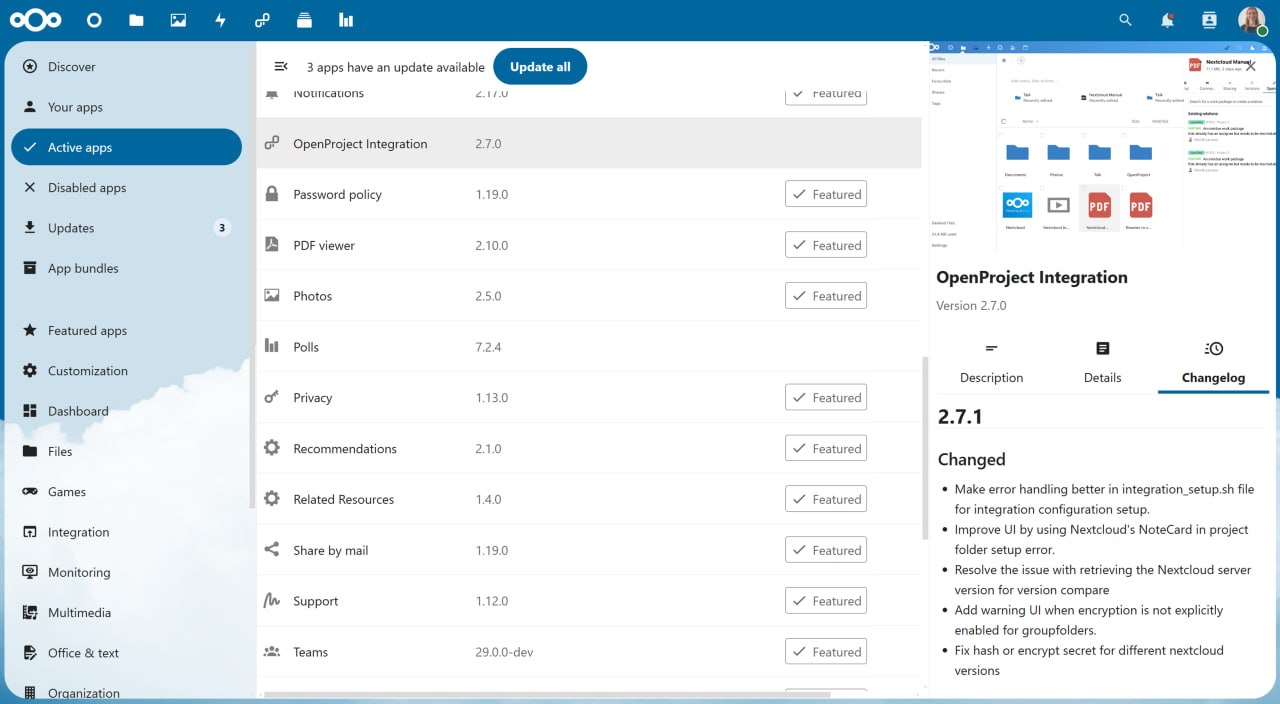
Klik 'Finish setup' atau 'Selesaikan Pengaturan'. Nextcloud akan menyelesaikan proses instalasi dan Anda akan diarahkan ke dashboard Nextcloud Anda. Selamat, Nextcloud Anda sudah siap digunakan!
Pengamanan Nextcloud Anda (Opsional tapi Disarankan)
Meskipun Nextcloud sudah cukup aman secara default, ada beberapa langkah tambahan yang sangat disarankan untuk meningkatkan keamanan instalasi Anda, terutama jika server Anda terhubung langsung ke internet.
- Instal SSL/TLS (HTTPS): Gunakan Let's Encrypt untuk mendapatkan sertifikat SSL gratis dan mengaktifkan HTTPS. Ini akan mengamankan semua komunikasi antara browser Anda dan server Nextcloud.
- Konfigurasi Firewall (UFW): Batasi akses ke port-port yang tidak perlu. Izinkan hanya port 80 (HTTP) dan 443 (HTTPS) jika Anda mengaktifkan SSL, serta port SSH (biasanya 22) untuk akses administrasi.
- Otentikasi Dua Faktor (2FA): Aktifkan 2FA untuk akun admin dan pengguna lainnya untuk lapisan keamanan tambahan.
- Backup Rutin: Konfigurasikan backup otomatis untuk database dan direktori data Nextcloud Anda.
- Perbarui Secara Teratur: Pastikan Anda selalu memperbarui Nextcloud dan sistem Ubuntu Anda ke versi terbaru.
Menginstal Nextcloud di Ubuntu Server memang membutuhkan sedikit usaha, namun hasilnya sepadan. Anda kini memiliki kontrol penuh atas data Anda, platform kolaborasi yang tangguh, dan alternatif Google Drive yang aman dan privat. Bagaimana pengalaman Anda dengan instalasi Nextcloud ini? Apakah ada tips atau trik lain yang ingin Anda bagikan? Jangan sungkan untuk meninggalkan komentar di bawah dan mari berdiskusi!
