


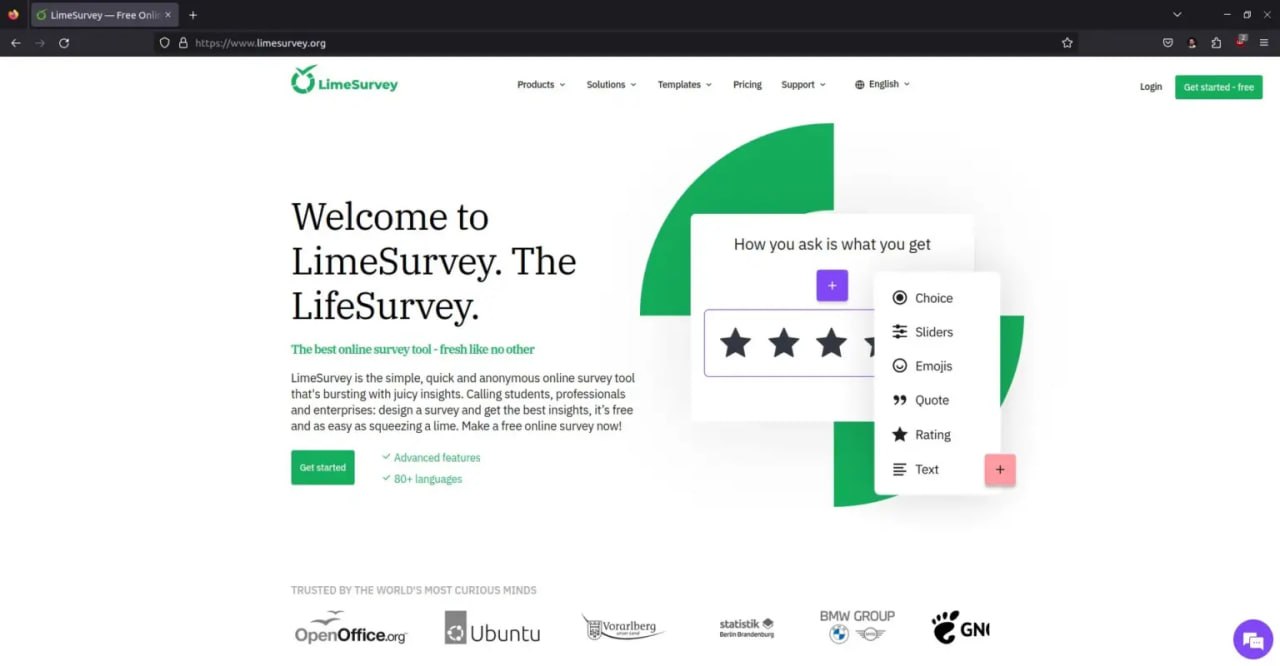
LimeSurvey adalah sebuah platform aplikasi survei online open-source yang sangat populer, memungkinkan Anda membuat, mendistribusikan, dan mengumpulkan data dari survei kustom dengan mudah. Fleksibilitasnya menjadikannya pilihan ideal bagi individu, akademisi, maupun organisasi yang membutuhkan alat survei canggih tanpa biaya lisensi. Menginstal LimeSurvey di Ubuntu Server memberikan Anda kontrol penuh atas data dan privasi survei Anda, menjadikannya solusi mandiri yang kuat dan terpercaya.
Persiapan Awal Server Ubuntu Anda
Sebelum kita melangkah lebih jauh, ada beberapa persiapan penting yang perlu kita lakukan di server Ubuntu Anda. Memastikan semua prasyarat terpenuhi akan membuat proses instalasi LimeSurvey berjalan lebih mulus dan menghindari masalah di kemudian hari. Pastikan Anda memiliki akses SSH ke server Anda dan hak akses sudo untuk menjalankan perintah administrasi.
Update Sistem dan Instal Dependensi
Langkah pertama adalah memastikan sistem Ubuntu Anda selalu dalam kondisi terbaru dan menginstal paket-paket esensial yang dibutuhkan oleh LimeSurvey. Ini termasuk web server (Apache2), database server (MySQL/MariaDB), serta PHP beserta ekstensi-ekstensinya. Ekstensi PHP sangat krusial agar LimeSurvey dapat berfungsi dengan optimal di lingkungan server Anda.
sudo apt update
sudo apt upgrade -y
sudo apt install apache2 mariadb-server php libapache2-mod-php php-gd php-xml php-mbstring php-mysql php-zip php-curl php-intl php-json php-gmp -y
Setelah instalasi selesai, kita perlu me-restart layanan web server Apache agar modul PHP yang baru terinstal dapat aktif dan dikenali oleh sistem. Proses ini memastikan semua komponen siap untuk langkah berikutnya.
sudo systemctl restart apache2Konfigurasi Database untuk LimeSurvey
LimeSurvey membutuhkan database untuk menyimpan semua data survei dan konfigurasinya, termasuk pertanyaan, jawaban, dan pengaturan pengguna. Kita akan menggunakan MariaDB, yang merupakan drop-in replacement untuk MySQL dan sangat populer di lingkungan Linux, untuk membuat database serta user khusus untuk LimeSurvey.
sudo mysql -u root -pAnda akan diminta memasukkan password root MariaDB Anda. Setelah berhasil masuk ke shell MariaDB, jalankan perintah SQL berikut secara berurutan untuk membuat database, pengguna, dan memberikan hak akses yang diperlukan.
CREATE DATABASE limesurvey_db;
CREATE USER 'limesurvey_user'@'localhost' IDENTIFIED BY 'PasswordSangatKuatAnda';
GRANT ALL PRIVILEGES ON limesurvey_db.* TO 'limesurvey_user'@'localhost';
FLUSH PRIVILEGES;
EXIT;
Sangat penting untuk mengganti PasswordSangatKuatAnda dengan password yang kuat, unik, dan sulit ditebak. Keamanan database adalah prioritas utama untuk melindungi data survei Anda.
Mengunduh dan Menginstal LimeSurvey
Sekarang saatnya mengunduh file instalasi LimeSurvey terbaru dan menempatkannya di direktori web server Anda agar dapat diakses melalui browser. Proses ini melibatkan pengunduhan arsip ZIP dan mengekstraknya ke lokasi yang tepat.
Pertama, navigasikan ke direktori sementara seperti /tmp dan unduh versi terbaru LimeSurvey. Anda bisa mengecek URL unduhan versi stabil terbaru di situs resmi LimeSurvey untuk memastikan Anda mendapatkan yang paling mutakhir.
cd /tmp
wget https://download.limesurvey.org/latest-stable-release/limesurvey4.x.x+.zip
Pastikan untuk mengganti limesurvey4.x.x+.zip dengan nama file yang sesuai dengan versi terbaru yang Anda unduh dari situs resmi. Langkah ini krusial agar tidak terjadi kesalahan saat proses ekstraksi.
Setelah terunduh, ekstrak file tersebut ke direktori web root Apache. Biasanya, direktori default untuk web server Apache di Ubuntu adalah /var/www/html/. Kita akan membuat subdirektori khusus untuk LimeSurvey.
sudo unzip limesurvey4.x.x+.zip -d /var/www/html/limesurveySelanjutnya, kita perlu memberikan hak akses yang tepat agar web server (pengguna www-data) dapat membaca dan menulis ke direktori LimeSurvey. Ini penting untuk proses instalasi web dan operasional LimeSurvey.
sudo chown -R www-data:www-data /var/www/html/limesurvey
sudo chmod -R 755 /var/www/html/limesurvey
Konfigurasi Virtual Host Apache (Opsional tapi Direkomendasikan)
Untuk praktik terbaik dan pengelolaan yang lebih rapi, sangat disarankan untuk membuat Virtual Host terpisah untuk instalasi LimeSurvey Anda. Ini memungkinkan Anda menjalankan beberapa situs web di satu server dengan konfigurasi yang lebih terorganisir dan domain yang spesifik.
Buat file konfigurasi virtual host baru di direktori sites-available Apache. Ini akan menjadi definisi situs web Anda untuk LimeSurvey.
sudo nano /etc/apache2/sites-available/limesurvey.confTambahkan konten berikut ke dalam file konfigurasi tersebut. Pastikan Anda menyesuaikan ServerName dengan domain atau alamat IP yang akan Anda gunakan untuk mengakses LimeSurvey.
<VirtualHost *:80>
    ServerAdmin admin@contohdomain.com
    DocumentRoot /var/www/html/limesurvey/
    ServerName survei.contohdomain.com # Ganti dengan domain atau IP Anda
    <Directory /var/www/html/limesurvey/>
        Options Indexes FollowSymLinks MultiViews
        AllowOverride All
        Order allow,deny
        allow from all
        Require all granted
    </Directory>
    ErrorLog ${APACHE_LOG_DIR}/limesurvey_error.log
    CustomLog ${APACHE_LOG_DIR}/limesurvey_access.log combined
</VirtualHost>
Setelah menyimpan file konfigurasi, aktifkan Virtual Host yang baru dibuat dan modul rewrite Apache, lalu restart layanan Apache agar perubahan diterapkan secara efektif. Ini akan membuat LimeSurvey dapat diakses melalui domain yang Anda tentukan.
sudo a2ensite limesurvey.conf
sudo a2enmod rewrite
sudo systemctl restart apache2
Menyelesaikan Instalasi Melalui Web Browser
Sekarang semua persiapan di sisi server sudah selesai dan LimeSurvey telah diekstrak serta dikonfigurasi. Langkah terakhir adalah menyelesaikan proses instalasi melalui antarmuka web browser Anda. Ini adalah tahapan yang interaktif dan mudah diikuti.
Buka web browser Anda dan navigasikan ke alamat domain atau IP server Anda yang mengarah ke instalasi LimeSurvey (misalnya, http://survei.contohdomain.com atau http://alamat_ip_server/limesurvey). Anda akan disambut oleh halaman instalasi LimeSurvey yang intuitif.
Ikuti langkah-langkah yang ditampilkan di layar:
- Pilih Bahasa: Pilih bahasa instalasi yang Anda inginkan untuk antarmuka LimeSurvey.
- Lisensi: Baca dan terima perjanjian lisensi GPL yang berlaku untuk LimeSurvey.
- Pemeriksaan Pra-instalasi: Sistem akan secara otomatis memeriksa apakah semua dependensi dan persyaratan server telah terpenuhi. Pastikan semua item berwarna hijau; jika ada yang merah, perbaiki masalah tersebut sebelum melanjutkan.
- Konfigurasi Database: Masukkan detail database yang telah kita buat sebelumnya. Pastikan informasi seperti jenis database, nama host, port, nama database, nama pengguna, dan kata sandi database sesuai dengan yang Anda konfigurasi di MariaDB.
- Pengaturan Administrator: Buat akun administrator untuk LimeSurvey Anda. Ini adalah kredensial yang akan Anda gunakan untuk masuk ke panel admin LimeSurvey setelah instalasi selesai.
- Instalasi Selesai: Setelah semua data dimasukkan dengan benar, LimeSurvey akan menyelesaikan instalasi dan membuat tabel database yang diperlukan.
Setelah instalasi selesai, Anda akan secara otomatis diarahkan ke halaman login administrator LimeSurvey. Dari sini, Anda dapat mulai menjelajahi fitur-fitur canggih LimeSurvey dan membuat survei pertama Anda.
Tahukah Anda? LimeSurvey adalah salah satu alat survei open-source yang paling banyak digunakan di dunia, dengan jutaan unduhan dan komunitas pengembang yang aktif. Ini membuktikan keandalan dan kekuatan platform ini dalam riset dan pengumpulan data yang beragam.
Dengan mengikuti panduan lengkap ini, Anda kini telah berhasil menginstal dan mengonfigurasi platform survei LimeSurvey yang siap digunakan di Ubuntu Server Anda. Anda dapat mulai membuat survei, mendistribusikannya kepada audiens Anda, dan menganalisis hasilnya secara mandiri dengan kontrol penuh.
Bagaimana pengalaman Anda menginstal LimeSurvey di server Ubuntu? Apakah Anda menemukan tantangan tertentu selama proses instalasi, atau mungkin Anda memiliki tips tambahan yang ingin dibagikan kepada sesama pembaca? Jangan ragu untuk meninggalkan komentar di bawah dan mari kita berdiskusi lebih lanjut!
