


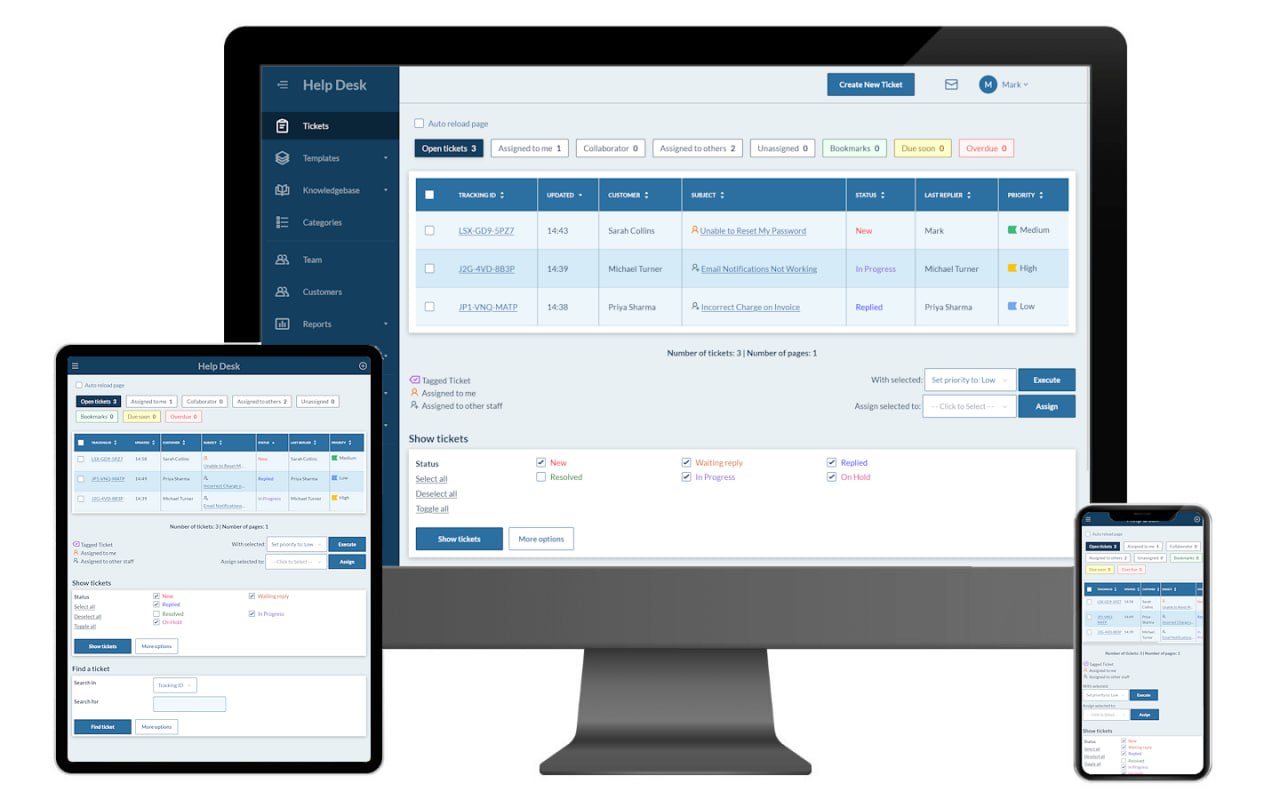
Hesk adalah sistem help desk berbasis web yang gratis dan open-source, dirancang untuk membantu bisnis dalam mengelola permintaan dukungan pelanggan secara efisien. Dengan Hesk, Anda bisa memiliki sistem tiket yang terorganisir, melacak masalah, mengelola basis pengetahuan (knowledge base), dan meningkatkan komunikasi dengan pelanggan Anda. Ini adalah solusi ideal bagi Anda yang mencari cara mudah dan efektif untuk meningkatkan layanan dukungan tanpa perlu investasi besar pada perangkat lunak berbayar.
Artikel ini akan memandu Anda langkah demi langkah tentang cara menginstal Hesk di Ubuntu Server. Kami akan membahas semua proses mulai dari persiapan awal server, mengunduh file Hesk, konfigurasi web server, hingga menyelesaikan instalasi melalui antarmuka web. Mari kita mulai!
Persiapan Awal Sebelum Instalasi Hesk
Sebelum kita mulai menginstal Hesk, ada beberapa persiapan yang perlu kita lakukan pada Ubuntu Server Anda. Pastikan server Anda sudah terhubung ke internet.
Memperbarui Sistem dan Menginstal Dependensi
Pertama-tama, selalu pastikan sistem Anda diperbarui ke versi terbaru. Ini penting untuk keamanan dan stabilitas.
sudo apt update
sudo apt upgrade -y
Selanjutnya, kita perlu menginstal server web Apache, database MySQL, dan PHP beserta ekstensi yang diperlukan oleh Hesk.
sudo apt install apache2 mysql-server php libapache2-mod-php php-mysql php-curl php-gd php-json php-mbstring php-xml php-zip -ySetelah instalasi selesai, pastikan semua layanan berjalan dengan benar.
sudo systemctl start apache2
sudo systemctl enable apache2
sudo systemctl start mysql
sudo systemctl enable mysql
Membuat Database MySQL untuk Hesk
Hesk membutuhkan database untuk menyimpan data. Kita akan membuat database baru dan pengguna database khusus untuk Hesk.
sudo mysql -u root -pMasukkan password root MySQL Anda jika diminta. Setelah masuk ke prompt MySQL, jalankan perintah berikut:
CREATE DATABASE hesk_db;
CREATE USER 'hesk_user'@'localhost' IDENTIFIED BY 'PASSWORD_KUAT_ANDA';
GRANT ALL PRIVILEGES ON hesk_db.* TO 'hesk_user'@'localhost';
FLUSH PRIVILEGES;
EXIT;
Ganti hesk_db dengan nama database yang Anda inginkan, hesk_user dengan nama pengguna yang Anda inginkan, dan PASSWORD_KUAT_ANDA dengan kata sandi yang kuat dan unik.
Mengunduh dan Mengekstrak File Hesk
Sekarang saatnya mengunduh paket instalasi Hesk dan meletakkannya di direktori web server Apache.
Mengunduh Hesk
Kunjungi situs web resmi Hesk untuk mendapatkan tautan unduhan versi terbaru. Anda bisa menggunakan wget untuk mengunduhnya langsung ke server Anda. Contoh (ganti URL jika versi terbaru berbeda):
cd /tmp
wget https://www.hesk.com/download/hesk.zip
Mengekstrak File Hesk ke Direktori Web
Setelah file diunduh, ekstrak ke direktori root dokumen Apache, biasanya /var/www/html/. Anda mungkin ingin membuat subdirektori khusus untuk Hesk.
sudo unzip hesk.zip -d /var/www/html/heskIni akan membuat folder hesk di dalam /var/www/html/ yang berisi semua file Hesk.
Konfigurasi Web Server untuk Hesk
Kita perlu mengatur izin kepemilikan dan hak akses pada folder Hesk agar web server Apache dapat membaca dan menulis file.
Mengatur Izin Direktori
Ubah kepemilikan folder Hesk ke pengguna dan grup Apache (biasanya www-data di Ubuntu):
sudo chown -R www-data:www-data /var/www/html/hesk
sudo chmod -R 755 /var/www/html/hesk
Menyesuaikan Konfigurasi PHP
Beberapa pengaturan PHP mungkin perlu disesuaikan untuk Hesk. Anda bisa mengedit file php.ini. Lokasi file ini bisa bervariasi, tapi umumnya ada di /etc/php/8.x/apache2/php.ini (ganti 8.x dengan versi PHP Anda).
sudo nano /etc/php/8.x/apache2/php.iniCari dan ubah atau tambahkan baris berikut:
upload_max_filesize = 10M(atau lebih besar, sesuai kebutuhan)post_max_size = 10M(atau lebih besar)memory_limit = 128M(atau lebih besar)max_execution_time = 300(atau lebih besar)date.timezone = Asia/Jakarta(sesuaikan dengan zona waktu Anda)
Setelah mengubah php.ini, restart Apache untuk menerapkan perubahan:
sudo systemctl restart apache2Melakukan Instalasi Hesk Melalui Web Browser
Setelah semua persiapan di server selesai, kini saatnya menyelesaikan instalasi Hesk melalui antarmuka web.
Mengakses Wizard Instalasi
Buka browser web Anda dan navigasikan ke alamat server Hesk Anda. Jika Anda menginstal di direktori hesk, URL-nya akan terlihat seperti ini:
http://IP_SERVER_ANDA/hesk/install/install.phpGanti IP_SERVER_ANDA dengan alamat IP atau nama domain server Ubuntu Anda.
Anda akan melihat halaman selamat datang Hesk installer. Ikuti langkah-langkah yang diberikan:
- Periksa Persyaratan: Halaman pertama akan memeriksa apakah server Anda memenuhi semua persyaratan. Pastikan semua item berwarna hijau.
- Konfigurasi Database: Masukkan detail database MySQL yang telah Anda buat sebelumnya:
- MySQL Host:
localhost - MySQL Database Name:
hesk_db(atau nama database Anda) - MySQL Username:
hesk_user(atau nama pengguna Anda) - MySQL Password:
PASSWORD_KUAT_ANDA(atau kata sandi Anda)
- MySQL Host:
- Pengaturan Admin: Buat akun administrator Hesk Anda. Masukkan nama pengguna, kata sandi, dan alamat email. Ini akan menjadi akun yang Anda gunakan untuk mengelola Hesk.
- Selesai: Setelah semua langkah selesai, Anda akan melihat pesan bahwa instalasi berhasil.
Konfigurasi Tambahan Setelah Instalasi
Setelah instalasi berhasil, ada beberapa langkah penting yang harus dilakukan untuk keamanan dan fungsionalitas penuh.
Menghapus Folder Instalasi
Untuk alasan keamanan, sangat penting untuk menghapus folder instalasi Hesk. Ini mencegah pihak yang tidak berwenang mengakses wizard instalasi lagi.
sudo rm -r /var/www/html/hesk/installMengatur Cron Job untuk Fitur Hesk
Beberapa fitur Hesk, seperti pengambilan email atau pembersihan tiket lama, memerlukan Cron Job untuk berjalan secara otomatis. Anda bisa menambahkannya ke crontab server Anda.
sudo crontab -eTambahkan baris berikut di akhir file (sesuaikan path PHP dan Hesk jika berbeda):
* * * * * /usr/bin/php /var/www/html/hesk/inc/cron/cron.phpSimpan dan keluar dari editor.
Tips Optimalisasi Kinerja dan Keamanan Hesk
Agar Hesk Anda berjalan optimal dan aman, pertimbangkan beberapa tips berikut:
- Gunakan SSL/TLS: Selalu amankan Hesk Anda dengan sertifikat SSL/TLS untuk mengenkripsi komunikasi antara browser pengguna dan server. Ini sangat penting untuk melindungi data sensitif.
- Lakukan Backup Berkala: Jadwalkan backup rutin untuk database dan file Hesk Anda. Ini akan menyelamatkan Anda dari kehilangan data jika terjadi masalah.
- Tingkatkan Spesifikasi Server: Jika jumlah tiket atau pengguna Hesk Anda bertambah, pertimbangkan untuk meningkatkan RAM atau CPU server Anda untuk menjaga kinerja tetap responsif.
- Konfigurasi Pengiriman Email dengan Benar: Pastikan pengaturan SMTP di Hesk dikonfigurasi dengan benar agar notifikasi email dapat terkirim dan diterima tanpa masalah.
- Pantau Log Server: Periksa log Apache dan PHP secara teratur untuk mengidentifikasi potensi masalah atau aktivitas mencurigakan.
- Jaga Keamanan Folder Hesk: Pastikan izin file dan folder Hesk sudah benar dan tidak terlalu permisif.
Fakta menarik: Menurut laporan Zendesk tahun 2023, 73% konsumen mengatakan pengalaman pelanggan yang baik adalah faktor kunci dalam keputusan pembelian mereka, menyoroti pentingnya sistem dukungan yang efisien seperti Hesk.
Selamat! Anda telah berhasil menginstal Hesk di Ubuntu Server Anda. Sekarang Anda siap untuk mengelola permintaan dukungan pelanggan dengan lebih baik dan profesional. Jelajahi berbagai fitur yang ditawarkan Hesk dan sesuaikan dengan kebutuhan organisasi Anda.
Apakah Anda menemui kendala selama proses instalasi ini? Atau mungkin Anda punya tips tambahan untuk mengoptimalkan Hesk? Jangan ragu untuk berbagi pengalaman Anda di kolom komentar di bawah! Kami sangat menantikan diskusi Anda dan siap membantu jika ada pertanyaan lebih lanjut.
