


FOSSBilling adalah sistem penagihan, manajemen klien, dan penyedia hosting sumber terbuka yang tangguh, dirancang untuk membantu Anda mengelola bisnis hosting atau layanan digital lainnya dengan efisien. Dikembangkan sebagai fork dari BoxBilling, FOSSBilling membawa pembaruan dan fitur modern yang relevan dengan kebutuhan saat ini. Ketika dikombinasikan dengan Cyberpanel, sebuah control panel hosting yang didukung LiteSpeed Web Server untuk performa optimal, Anda mendapatkan solusi yang cepat, aman, dan mudah diatur untuk operasional bisnis Anda.
Panduan ini akan membawa Anda melalui setiap langkah instalasi FOSSBilling di Cyberpanel, mulai dari persiapan awal hingga konfigurasi akhir. Kami akan memastikan Anda memiliki semua yang dibutuhkan untuk menjalankan sistem penagihan Anda sendiri dengan lancar dan tanpa hambatan.
Persiapan Awal Sebelum Instalasi FOSSBilling
Sebelum kita melangkah lebih jauh, ada beberapa hal mendasar yang perlu dipersiapkan di server Cyberpanel Anda. Ini termasuk memastikan persyaratan sistem FOSSBilling terpenuhi dan menyiapkan lingkungan yang sesuai untuk instalasi.
Pastikan server Anda memiliki PHP versi 8.0 atau lebih tinggi, dengan ekstensi seperti pdo_mysql, curl, json, mbstring, dan intl sudah aktif. Cyberpanel biasanya sudah menyediakan versi PHP terbaru dan ekstensi umum, tetapi tidak ada salahnya untuk memeriksa ulang.
Membuat Database Baru di Cyberpanel
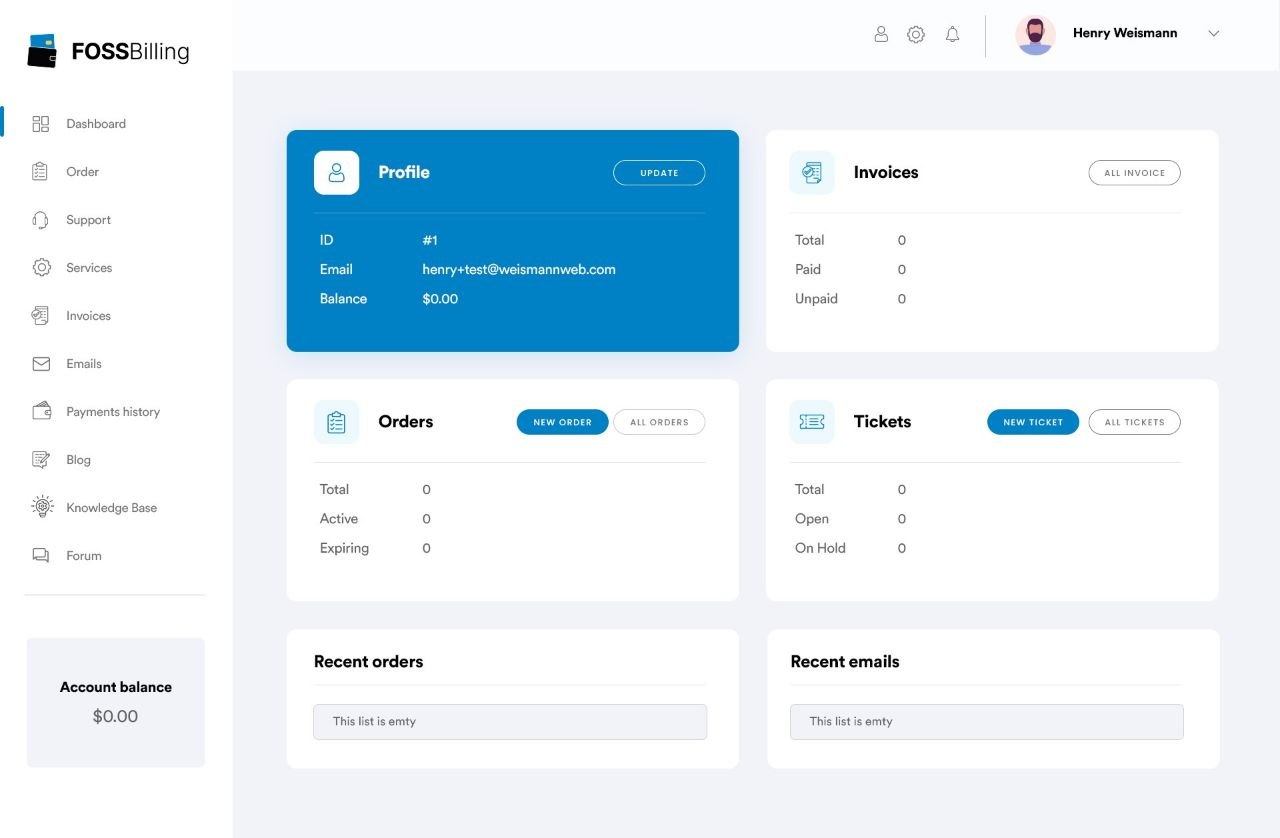
FOSSBilling membutuhkan database MySQL atau MariaDB untuk menyimpan semua datanya. Langkah pertama adalah membuat database baru serta pengguna database yang akan digunakan oleh FOSSBilling.
Berikut langkah-langkahnya:
- Login ke dashboard Cyberpanel Anda.
- Di menu navigasi kiri, pilih Databases > Create Database.
- Pilih website yang akan Anda gunakan untuk FOSSBilling.
- Masukkan nama database (misalnya:
fossbilling_db), nama pengguna database (misalnya:fossbilling_user), dan kata sandi yang kuat. - Klik Create Database. Catat baik-baik nama database, nama pengguna, dan kata sandi ini karena akan digunakan saat instalasi FOSSBilling.
Menyiapkan Domain dan SSL
Pastikan domain yang akan Anda gunakan untuk FOSSBilling sudah mengarah (point) ke server Cyberpanel Anda dan sudah memiliki sertifikat SSL. Cyberpanel memudahkan instalasi SSL gratis dari Let's Encrypt.
- Verifikasi DNS domain Anda sudah terhubung ke IP server Cyberpanel.
- Buka SSL > Manage SSL di Cyberpanel.
- Pilih domain Anda, lalu klik Issue SSL untuk mendapatkan sertifikat Let's Encrypt gratis.
- Pastikan juga Anda sudah membuat website untuk domain tersebut di Cyberpanel melalui menu Websites > List Websites > Create Website jika belum.
Mengunduh dan Mengunggah FOSSBilling
Setelah lingkungan server siap, langkah selanjutnya adalah mendapatkan file instalasi FOSSBilling dan mengunggahnya ke server Anda.
Anda bisa mengunduh rilis stabil terbaru FOSSBilling dari halaman GitHub resminya atau melalui situs web FOSSBilling.
Faktanya, FOSSBilling merupakan salah satu proyek open-source yang aktif dikembangkan oleh komunitas, menawarkan fleksibilitas dan transparansi yang sering kali tidak ditemukan pada solusi proprietary.
Setelah diunduh, Anda perlu mengunggahnya ke direktori public_html domain Anda di Cyberpanel.
Berikut adalah cara praktis untuk melakukannya:
- Unduh file ZIP FOSSBilling terbaru dari GitHub FOSSBilling.
- Login ke Cyberpanel, buka Websites > List Websites, lalu klik File Manager di samping domain Anda.
- Navigasi ke direktori
public_html. - Unggah file ZIP yang telah Anda unduh.
- Setelah terunggah, klik kanan pada file ZIP tersebut dan pilih Extract. Pastikan semua file terekstrak langsung ke dalam direktori
public_html. - Atur izin direktori dan file. Untuk kebanyakan instalasi,
755untuk direktori dan644untuk file sudah cukup. Anda bisa melakukannya via File Manager Cyberpanel dengan klik kanan pada folder/file, pilih Permissions, lalu masukkan nilai CHMOD yang sesuai. Pastikan folder/data,/library/Box/Di,/bb-data, dan/installserta isinya dapat ditulisi (writable).
Konfigurasi FOSSBilling dan Proses Instalasi
Dengan file-file sudah di tempatnya, kini saatnya memulai proses instalasi melalui browser Anda.
Buka browser web Anda dan akses domain FOSSBilling Anda (misalnya: https://namadomainanda.com). Anda akan otomatis diarahkan ke halaman instalasi FOSSBilling.
Ikuti langkah-langkah di layar:
- Requirements Check: FOSSBilling akan memeriksa apakah semua persyaratan server sudah terpenuhi. Jika ada yang berwarna merah, pastikan untuk memperbaikinya sebelum melanjutkan.
- Database Configuration: Masukkan detail database yang sudah Anda buat sebelumnya di Cyberpanel:
Database Host: localhost Database Name: fossbilling_db (sesuai yang Anda buat) Database User: fossbilling_user (sesuai yang Anda buat) Database Password: Kata sandi database Anda - Admin Account: Buat akun administrator untuk FOSSBilling. Ini adalah akun yang akan Anda gunakan untuk login ke backend FOSSBilling. Masukkan nama, email, dan kata sandi yang kuat.
- Installation Summary: Tinjau kembali semua pengaturan. Jika sudah benar, klik Install.
Proses instalasi akan berjalan beberapa saat. Setelah selesai, Anda akan melihat pesan sukses. Jangan lupa untuk menghapus folder instalasi install dari direktori public_html Anda untuk alasan keamanan.
rm -rf /home/namadomainanda.com/public_html/installGanti /home/namadomainanda.com/public_html/ dengan path absolut website Anda.
Finalisasi dan Pengaturan Tambahan
Setelah instalasi dasar selesai, ada satu langkah krusial yang perlu Anda lakukan agar FOSSBilling berfungsi sepenuhnya: mengatur Cron Job.
Cron Job adalah tugas terjadwal yang akan menjalankan berbagai fungsi otomatis di FOSSBilling, seperti pengiriman faktur, pengingat, dan pembaruan layanan.
- Login kembali ke Cyberpanel.
- Pilih Cron Jobs di menu navigasi kiri.
- Pilih website FOSSBilling Anda.
- Tambahkan Cron Job baru dengan perintah berikut. Pastikan Anda mengganti
/home/namadomainanda.com/public_html/dengan path absolut yang benar ke direktori FOSSBilling Anda.php -q /home/namadomainanda.com/public_html/index.php --console cron run - Atur jadwal Cron Job untuk berjalan setiap 5 menit atau sesuai rekomendasi FOSSBilling. Anda bisa menggunakan opsi "Once every 5 Minutes" di Cyberpanel.
- Klik Create Cron Job.
Setelah Cron Job diatur, Anda bisa mulai menjelajahi dashboard FOSSBilling, menambahkan produk, mengatur klien, dan mengelola semua aspek bisnis hosting Anda. Pastikan untuk selalu menjaga FOSSBilling Anda tetap diperbarui untuk keamanan dan fitur terbaru.
Dengan mengikuti panduan ini, Anda kini memiliki sistem penagihan dan manajemen klien FOSSBilling yang berjalan di server Cyberpanel Anda. Semoga panduan ini bermanfaat untuk memaksimalkan efisiensi operasional bisnis Anda. Jika Anda memiliki pertanyaan atau menemui kendala selama proses instalasi, jangan ragu untuk berbagi pengalaman atau bertanya di kolom komentar di bawah. Kami senang bisa membantu Anda mencapai tujuan!
