


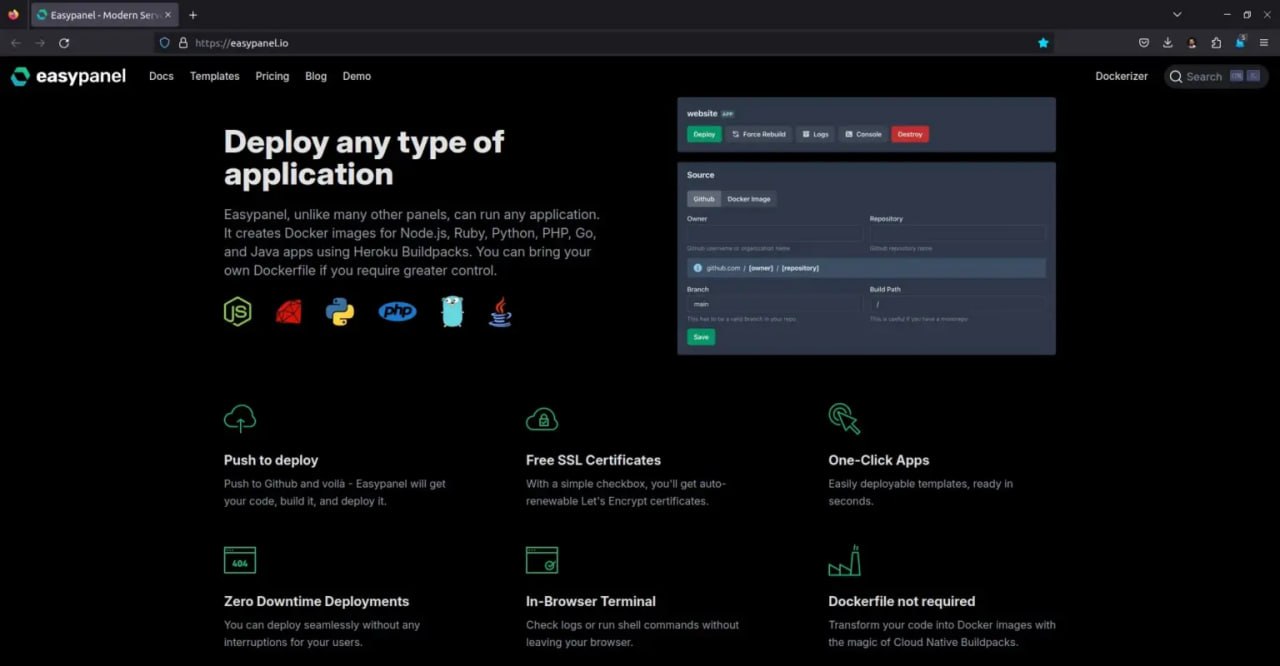
Easypanel adalah panel kontrol server modern yang dirancang untuk menyederhanakan pengelolaan aplikasi web Anda, terutama yang berbasis Docker. Dengan antarmuka pengguna yang intuitif dan fitur-fitur canggih, Easypanel memungkinkan Anda untuk dengan mudah mengelola proyek-proyek, database, sertifikat SSL, dan bahkan melakukan deployment aplikasi hanya dengan beberapa klik. Ini adalah solusi ideal bagi developer maupun admin server yang mencari cara efisien untuk menghosting dan memelihara aplikasi mereka tanpa harus terjebak dalam konfigurasi server yang rumit.
Panduan ini akan membawa Anda melalui setiap langkah yang diperlukan untuk menginstal Easypanel di server Ubuntu, mulai dari persiapan awal hingga akses antarmuka webnya.
Persiapan Sebelum Instalasi Easypanel
Sebelum kita menyelam lebih jauh ke proses instalasi, ada beberapa hal yang perlu Anda pastikan sudah tersedia di server Ubuntu Anda. Memastikan semua prasyarat terpenuhi akan membuat proses instalasi berjalan lancar tanpa hambatan.
- Server Ubuntu (versi 20.04 LTS atau yang lebih baru direkomendasikan).
- Akses root atau pengguna dengan hak sudo.
- Minimal RAM 2GB (direkomendasikan 4GB untuk performa optimal).
- Minimal 20GB ruang penyimpanan kosong.
- Koneksi internet yang stabil.
- Port 80, 443, dan 2222 harus terbuka (pastikan tidak diblokir oleh firewall).
Didirikan dengan filosofi kesederhanaan dan efisiensi, Easypanel muncul sebagai alternatif modern untuk panel kontrol server tradisional, dengan fokus kuat pada integrasi Docker dan pengalaman pengguna yang mulus, menjadikannya pilihan favorit bagi banyak pengembang di seluruh dunia.
Langkah 1: Perbarui Sistem dan Instal Dependensi
Langkah pertama yang selalu penting dalam setiap instalasi software baru di Linux adalah memastikan sistem Anda up-to-date. Ini akan membantu menghindari konflik dependensi dan memastikan Anda memiliki paket keamanan terbaru.
sudo apt update && sudo apt upgrade -ySetelah sistem diperbarui, kita perlu menginstal beberapa paket penting yang mungkin dibutuhkan oleh Docker dan Easypanel untuk berfungsi dengan baik. Paket-paket ini akan membantu dalam proses pengunduhan dan manajemen repositori.
sudo apt install -y curl gnupg lsb-release ca-certificates software-properties-commonLangkah 2: Instal Docker Engine
Easypanel sepenuhnya berjalan di atas Docker. Jadi, kita perlu menginstal Docker Engine di server Ubuntu Anda. Proses ini cukup standar dan dapat dilakukan dengan beberapa perintah mudah.
Menambahkan Repositori Docker Resmi
Untuk memastikan kita mendapatkan versi Docker terbaru dan stabil, kita akan menambahkan repositori Docker resmi ke sistem kita. Ini akan memungkinkan kita untuk menginstal Docker menggunakan manajer paket APT.
sudo mkdir -p /etc/apt/keyringscurl -fsSL https://download.docker.com/linux/ubuntu/gpg | sudo gpg --dearmor -o /etc/apt/keyrings/docker.gpg
echo "deb [arch=$(dpkg --print-architecture) signed-by=/etc/apt/keyrings/docker.gpg] https://download.docker.com/linux/ubuntu $(lsb_release -cs) stable" | sudo tee /etc/apt/sources.list.d/docker.list > /dev/null
Menginstal Docker dan Docker Compose
Setelah repositori ditambahkan, kita dapat melanjutkan untuk menginstal Docker Engine dan Docker Compose. Docker Compose sangat penting karena Easypanel menggunakan Compose untuk mengatur layanannya.
sudo apt updatesudo apt install -y docker-ce docker-ce-cli containerd.io docker-buildx-plugin docker-compose-plugin
Verifikasi instalasi Docker dengan menjalankan perintah berikut. Jika berhasil, Anda akan melihat pesan sambutan dari Docker.
sudo docker run hello-worldJika Anda melihat pesan "Hello from Docker!", berarti Docker telah berhasil diinstal dan siap digunakan.
Langkah 3: Instal Easypanel
Sekarang semua prasyarat sudah siap, saatnya untuk menginstal Easypanel itu sendiri. Proses instalasi Easypanel sangatlah sederhana, hanya membutuhkan satu perintah saja yang akan mengurus semuanya secara otomatis.
curl -sSL https://get.easypanel.io | sudo bashPerintah ini akan mengunduh skrip instalasi Easypanel dan menjalankannya. Skrip ini akan secara otomatis menginstal semua komponen yang diperlukan, termasuk Nginx Proxy Manager (yang digunakan oleh Easypanel untuk mengelola SSL dan reverse proxy), dan mengkonfigurasi Docker Compose.
Memverifikasi Instalasi Easypanel
Setelah skrip selesai berjalan, Anda bisa memverifikasi apakah Easypanel sudah berjalan dengan baik dengan memeriksa kontainer Docker yang aktif.
docker psAnda seharusnya melihat beberapa kontainer Docker yang terkait dengan Easypanel, seperti easypanel_app, easypanel_db, dan nginx-proxy-manager, yang semuanya dalam status "Up".
Langkah 4: Akses Antarmuka Web Easypanel
Setelah Easypanel berhasil diinstal dan semua kontainernya berjalan, Anda bisa mengakses panel kontrolnya melalui browser web Anda. Easypanel akan tersedia pada port 80 dan 443 (HTTP/HTTPS) dari alamat IP server Anda.
Buka browser web Anda dan kunjungi alamat IP server Anda. Contohnya, jika IP server Anda adalah 192.168.1.100, maka Anda bisa mengaksesnya melalui:
http://[IP_SERVER_ANDA]Pada akses pertama, Anda akan diminta untuk membuat akun admin. Masukkan alamat email dan kata sandi yang kuat untuk akun admin Anda. Pastikan untuk menggunakan kata sandi yang aman dan mudah diingat oleh Anda.
Pengaturan Awal dan Konfigurasi
Setelah berhasil login, luangkan waktu untuk menjelajahi dashboard Easypanel. Anda bisa mulai dengan menambahkan proyek baru, menginstal aplikasi dari template yang tersedia, atau mengelola database. Easypanel dirancang untuk sangat intuitif, jadi Anda tidak akan kesulitan menavigasinya, bahkan jika Anda baru pertama kali menggunakannya.
Dengan Easypanel, Anda kini memiliki panel kontrol server modern yang kuat di ujung jari Anda. Anda bisa dengan mudah mendeploy aplikasi web, mengelola database, dan bahkan mengatur sertifikat SSL secara otomatis. Ini adalah langkah besar untuk menyederhanakan workflow pengembangan dan pengelolaan server Anda, membuat tugas-tugas kompleks menjadi jauh lebih mudah.
Bagaimana pengalaman Anda saat menginstal Easypanel? Apakah Anda menemukan fitur favorit yang ingin Anda bagikan, atau mungkin ada tips tambahan yang bisa membantu pengguna lain dalam mengoptimalkan penggunaan Easypanel? Jangan ragu untuk berbagi pengalaman dan pertanyaan Anda di kolom komentar di bawah ini! Mari kita diskusikan bersama bagaimana Easypanel dapat mempermudah pekerjaan kita.
