


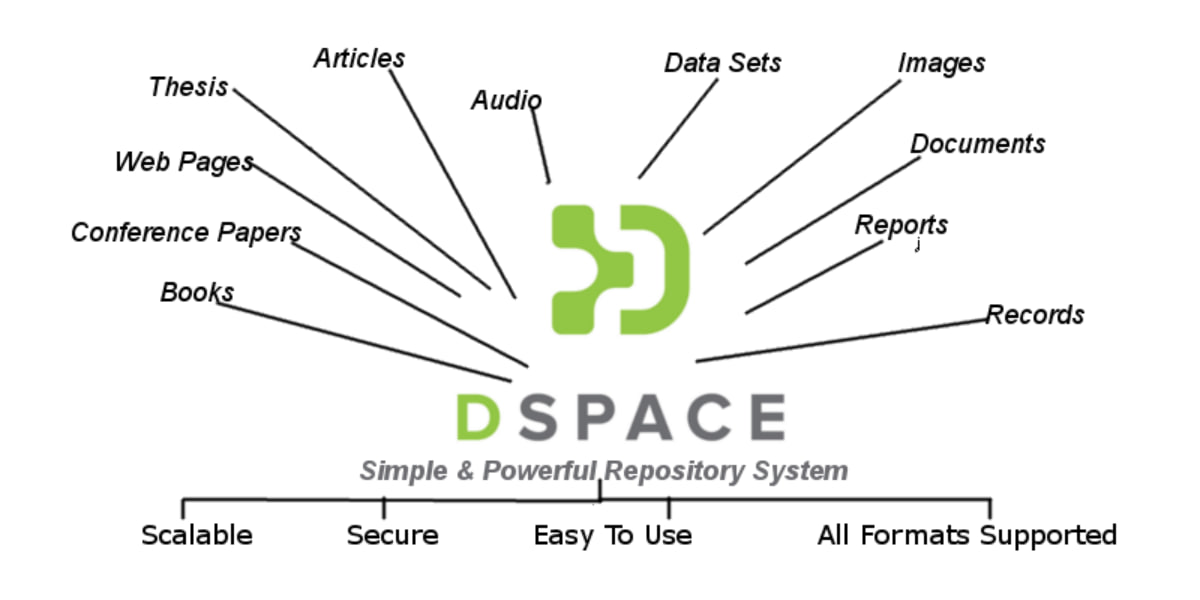
DSpace adalah perangkat lunak repositori digital open-source yang banyak digunakan oleh lembaga akademik, penelitian, dan pemerintah untuk mengelola serta melestarikan aset digital mereka. Dengan DSpace, Anda bisa membuat arsip digital yang rapi, mudah diakses, dan berkelanjutan untuk berbagai jenis konten seperti artikel jurnal, tesis, disertasi, data penelitian, video, dan banyak lagi. Versi 9.2 membawa peningkatan stabilitas dan fitur baru yang membuatnya semakin powerful dalam mengelola informasi. Artikel ini akan memandu Anda melalui proses instalasi DSpace 9.2 di Ubuntu Server secara detail, memastikan Anda memiliki repositori digital yang berfungsi penuh.
Panduan ini dirancang agar mudah diikuti, bahkan bagi Anda yang mungkin baru mengenal instalasi server. Kami akan membahas setiap langkah mulai dari persiapan sistem hingga konfigurasi akhir. Dengan mengikuti instruksi ini, Anda dapat mengimplementasikan DSpace untuk kebutuhan institusi atau pribadi Anda, membuka potensi penuh dari pengelolaan koleksi digital yang efisien dan aman.
Persiapan Awal Sebelum Instalasi DSpace 9.2
Sebelum kita mulai menginstal DSpace 9.2, ada beberapa prasyarat yang harus dipenuhi di Ubuntu Server Anda. Memastikan semua dependensi terinstal dengan benar akan mencegah masalah di kemudian hari dan membuat proses instalasi berjalan lebih mulus. Pastikan Anda memiliki akses root atau pengguna dengan hak sudo untuk menjalankan perintah-perintah instalasi yang akan kita eksekusi. Langkah persiapan ini sangat krusial untuk fondasi sistem yang stabil.
Update Sistem dan Install Dependensi
Langkah pertama adalah memastikan sistem Ubuntu Anda up-to-date dan menginstal beberapa paket penting yang dibutuhkan DSpace. Paket-paket ini termasuk Java Development Kit (JDK) sebagai lingkungan runtime, Maven dan Ant sebagai alat build, serta Tomcat sebagai server aplikasi web. Buka terminal Anda dan jalankan perintah berikut secara berurutan:
sudo apt update && sudo apt upgrade -y sudo apt install -y openjdk-11-jdk maven ant postgresql postgresql-contrib tomcat9 tomcat9-admin tomcat9-docs tomcat9-examples git unzipPerintah di atas akan memperbarui daftar paket, meningkatkan paket yang sudah ada, dan menginstal semua komponen yang diperlukan. JDK 11 direkomendasikan untuk kompatibilitas terbaik dengan DSpace 9.2, dan Tomcat 9 akan berfungsi sebagai wadah untuk aplikasi web DSpace Anda. Pastikan tidak ada pesan kesalahan selama proses instalasi paket ini.
Menginstal dan Mengonfigurasi PostgreSQL Database
DSpace membutuhkan database PostgreSQL untuk menyimpan metadata dan informasi lainnya. Setelah instalasi paket PostgreSQL, kita perlu membuat user dan database khusus untuk DSpace. Pengaturan ini akan memastikan DSpace memiliki akses eksklusif ke datanya dan beroperasi dengan aman.
Masuk ke user PostgreSQL untuk membuat user dan database baru:
sudo -i -u postgres psqlBuat user dan database DSpace. Ganti dspace_user dan your_password dengan kredensial yang kuat dan aman milik Anda:
CREATE USER dspace_user WITH PASSWORD 'your_password'; CREATE DATABASE dspace WITH OWNER dspace_user ENCODING 'UNICODE';
\q
Kemudian, Anda perlu mengkonfigurasi PostgreSQL agar DSpace dapat terhubung. Edit file pg_hba.conf (lokasinya mungkin bervariasi tergantung versi PostgreSQL, umumnya di /etc/postgresql/11/main/pg_hba.conf atau serupa). Anda bisa menggunakan editor nano:
sudo nano /etc/postgresql/11/main/pg_hba.confTambahkan baris berikut di bagian bawah file untuk mengizinkan koneksi dari localhost menggunakan password:
host dspace dspace_user 127.0.0.1/32 md5Simpan file dan keluar (Ctrl+X, Y, Enter). Setelah perubahan, restart layanan PostgreSQL agar konfigurasi baru diterapkan:
sudo systemctl restart postgresqlBerikut adalah beberapa poin penting dalam persiapan ini yang harus Anda perhatikan:
- Pastikan Ubuntu Server Anda memiliki koneksi internet yang stabil untuk mengunduh paket.
- Gunakan versi Java dan Tomcat yang direkomendasikan oleh DSpace 9.2 untuk menghindari masalah kompatibilitas.
- Buat user dan database PostgreSQL dengan kredensial yang kuat dan catat informasi tersebut.
- Periksa kembali konfigurasi
pg_hba.confuntuk memastikan tidak ada kesalahan penulisan yang dapat menghambat koneksi database. - Pastikan ada cukup ruang disk yang tersedia untuk instalasi DSpace dan data repositori Anda di masa depan.
- Selalu perbarui sistem Anda secara berkala untuk keamanan dan kinerja yang optimal.
Mengunduh dan Mengonfigurasi DSpace 9.2
Setelah semua dependensi terinstal dan database PostgreSQL siap, saatnya mengunduh file sumber DSpace 9.2 dan menyiapkan direktorinya. Kita akan mengunduh kode sumber, mengekstraknya, dan kemudian mengonfigurasinya sesuai kebutuhan server kita. Ini adalah langkah inti dalam mendapatkan DSpace berjalan di sistem Anda, jadi ikuti dengan cermat.
Unduh DSpace 9.2 dari situs resmi atau repositori GitHub. Anda bisa menggunakan wget. Pastikan Anda berada di direktori yang sesuai, misalnya /opt, sebelum menjalankan perintah berikut:
cd /opt sudo wget https://github.com/DSpace/DSpace/releases/download/dspace-9.2/dspace-9.2-src-release.zip sudo unzip dspace-9.2-src-release.zip sudo mv dspace-9.2-src-release dspace-srcSetelah file sumber diunduh dan diekstrak, kita perlu mengonfigurasi file local.cfg DSpace. Ini adalah tempat Anda akan menentukan pengaturan database, URL, dan lokasi direktori DSpace. File ini sangat penting karena mendefinisikan bagaimana DSpace akan berinteraksi dengan lingkungannya.
cd /opt/dspace-src/dspace/config sudo cp local.cfg.EXAMPLE local.cfg sudo nano local.cfgEdit file local.cfg dan sesuaikan parameter berikut (cari baris yang relevan, hapus komentar # jika perlu dan ganti nilai):
# Database connection database.url = jdbc:postgresql://localhost:5432/dspace database.driver = org.postgresql.Driver database.username = dspace_user database.password = your_password # DSpace URL dspace.url = http://localhost:8080/server # Atau jika Anda memiliki domain: # dspace.url = http://your_domain.com/server # DSpace UI URL (untuk UI baru berbasis Angular, jika diinstal terpisah) dspace.ui.url = http://localhost:4000 # Atau jika Anda memiliki domain: # dspace.ui.url = http://your_domain.com # DSpace Assetstore (tempat file disimpan) dspace.dir = /dspacePastikan dspace.dir mengarah ke lokasi yang akan Anda buat. Buat direktori /dspace dan berikan izin yang sesuai agar Tomcat dapat menulis ke dalamnya:
sudo mkdir /dspace sudo chown -R tomcat:tomcat /dspace sudo chmod -R 775 /dspaceAtur juga lokasi untuk log DSpace di local.cfg jika belum ada, biasanya ini sudah diatur secara default:
log.dir = ${dspace.dir}/logKompilasi dan Deploy DSpace
Setelah konfigurasi selesai, langkah selanjutnya adalah mengkompilasi kode sumber DSpace dan mendeploy-nya ke server aplikasi Tomcat. Proses ini akan membuat semua file yang diperlukan agar DSpace bisa berjalan sebagai aplikasi web. Proses kompilasi ini adalah jembatan antara kode sumber dan aplikasi yang siap digunakan.
Kembali ke direktori sumber DSpace dan jalankan perintah Maven untuk membangun DSpace:
cd /opt/dspace-src sudo mvn -U clean installProses ini mungkin memakan waktu beberapa menit tergantung spesifikasi server Anda dan kecepatan internet untuk mengunduh dependensi Maven. Jika berhasil, Anda akan melihat pesan BUILD SUCCESS di akhir output. Ini menandakan bahwa semua komponen DSpace telah berhasil dikompilasi dan siap untuk di-deploy.
Selanjutnya, deploy aplikasi DSpace ke Tomcat. Hapus terlebih dahulu aplikasi ROOT yang ada di Tomcat untuk menghindari konflik, lalu salin file WAR DSpace ke direktori webapps Tomcat:
sudo rm -rf /var/lib/tomcat9/webapps/ROOT* sudo cp -r /opt/dspace-src/dspace/target/dspace-installer/webapps/* /var/lib/tomcat9/webapps/Berikan hak akses yang benar ke direktori /dspace agar DSpace dapat menyimpan aset digital, dan restart Tomcat untuk memuat aplikasi DSpace yang baru:
sudo chown -R tomcat:tomcat /dspace sudo systemctl restart tomcat9DSpace akan mulai mendeploy. Tunggu beberapa saat sampai semua aplikasi web DSpace aktif. Anda bisa memantau log Tomcat untuk melihat progresnya dan memastikan tidak ada kesalahan:
sudo tail -f /var/log/tomcat9/catalina.outTerakhir, jalankan skrip instalasi DSpace untuk membuat skema database awal dan administrator pertama. Administrator ini akan menjadi akun utama Anda untuk mengelola repositori DSpace.
cd /opt/dspace-src/dspace/target/dspace-installer sudo /dspace/bin/dspace database setup sudo /dspace/bin/dspace create-administrator -e admin@example.com -f Admin -l User -p admin_passwordGanti admin@example.com dan admin_password dengan email dan password administrator yang valid dan kuat. Ini adalah langkah penting untuk mengamankan akses awal ke repositori Anda.
Pengujian dan Akses DSpace
Setelah semua langkah instalasi selesai, saatnya memverifikasi apakah DSpace Anda berjalan dengan baik dan dapat diakses. Ini adalah momen yang ditunggu-tunggu setelah semua kerja keras konfigurasi dan instalasi. Pengujian adalah fase krusial untuk memastikan semua komponen bekerja secara harmonis dan sesuai harapan.
Buka browser web Anda dan akses URL DSpace REST API yang Anda konfigurasikan di local.cfg. Jika Anda menggunakan localhost, itu mungkin http://localhost:8080/server atau http://[IP-Server-Anda]:8080/server. Anda seharusnya melihat respons JSON yang menandakan REST API berjalan dengan sukses. DSpace 9.2 biasanya fokus pada backend/server, dan user interface (UI) terpisah seperti Angular (DSpace 7+) perlu diinstal secara terpisah. Jika Anda ingin UI lengkap, Anda perlu menginstal DSpace Angular UI dan mengkonfigurasikan dspace.ui.url ke URL UI Angular Anda.
DSpace adalah salah satu sistem repositori digital yang paling banyak digunakan di dunia, dengan ribuan instalasi aktif di berbagai institusi. Kemampuannya untuk mengelola metadata, menyediakan akses terbuka, dan mendukung interoperabilitas menjadikannya pilihan utama untuk pelestarian digital jangka panjang.
Jika Anda melihat halaman selamat datang DSpace atau respons API yang valid, berarti instalasi DSpace Anda berhasil. Anda bisa login menggunakan kredensial administrator yang Anda buat sebelumnya untuk mulai mengelola repositori Anda. Jika ada masalah, periksa log Tomcat (/var/log/tomcat9/catalina.out) dan log DSpace (/dspace/log/dspace.log) untuk pesan kesalahan. Kesalahan umum sering terkait dengan konfigurasi database atau izin file, jadi telusuri log tersebut dengan cermat.
Selamat, Anda telah berhasil menginstal DSpace 9.2 di Ubuntu Server Anda! Kini Anda memiliki platform yang kuat untuk mengelola dan mempublikasikan koleksi aset digital Anda. Proses ini memang membutuhkan ketelitian, namun hasilnya sangat memuaskan, memberikan Anda kendali penuh atas arsip digital. Apakah Anda menemukan kendala selama instalasi? Atau mungkin Anda memiliki tips tambahan yang ingin dibagikan untuk membantu pengguna lain? Jangan ragu untuk meninggalkan komentar di bawah dan mari berdiskusi untuk membantu komunitas DSpace lainnya!
