



Mengelola keuangan bisnis adalah salah satu aspek krusial yang harus diperhatikan, baik untuk usaha kecil maupun menengah. Akaunting hadir sebagai solusi akuntansi online gratis dan open-source yang dapat membantu Anda mencatat transaksi, mengelola invoice, melacak pengeluaran, dan memantau laporan keuangan dengan mudah. Dengan antarmuka yang intuitif dan fitur yang kaya, Akaunting menjadi pilihan menarik bagi banyak pebisnis.
Artikel ini akan memandu Anda langkah demi langkah tentang cara menginstal Akaunting di sistem operasi Linux Ubuntu. Kami akan membahas semua persiapan yang diperlukan hingga konfigurasi awal agar Akaunting Anda siap digunakan. Mari kita mulai!
Apa itu Akaunting?
Akaunting adalah perangkat lunak akuntansi berbasis web yang dirancang khusus untuk usaha kecil dan menengah. Dibuat dengan PHP Laravel, Akaunting menawarkan fitur lengkap seperti manajemen invoice, pelacakan pengeluaran, laporan keuangan, manajemen pelanggan, dan bahkan dukungan multi-mata uang. Keunggulan utamanya adalah sifatnya yang open-source, artinya Anda bisa mengunduh, menggunakan, dan bahkan memodifikasinya secara gratis.
Dengan Akaunting, Anda tidak perlu lagi bergantung pada perangkat lunak akuntansi berbayar atau layanan cloud yang mahal. Anda memiliki kontrol penuh atas data keuangan Anda dan dapat menginstalnya di server pribadi Anda, memberikan fleksibilitas dan keamanan yang lebih tinggi.
Persiapan Sebelum Install Akaunting
Sebelum kita bisa menginstal Akaunting, ada beberapa persiapan penting yang harus kita lakukan. Akaunting membutuhkan lingkungan server web yang spesifik agar bisa berjalan dengan baik. Ini termasuk server web (Apache atau Nginx), database (MySQL atau PostgreSQL), dan PHP beserta beberapa ekstensi pendukungnya.
Dalam panduan ini, kita akan menggunakan tumpukan LAMP (Linux, Apache, MySQL, PHP) karena merupakan kombinasi yang paling umum dan mudah diatur di Ubuntu.
Kebutuhan Sistem Akaunting
Berikut adalah beberapa persyaratan minimum yang perlu Anda penuhi:
- Sistem Operasi Ubuntu (disarankan versi LTS seperti 20.04 atau 22.04).
- Server Web Apache2 atau Nginx.
- PHP versi 7.4.0 atau lebih tinggi (disarankan PHP 8.1+).
- Ekstensi PHP: OpenSSL, PDO, Mbstring, Tokenizer, XML, Ctype, JSON, BCMath, GD, fileinfo, filter.
- Database MySQL versi 5.7 atau lebih tinggi, atau MariaDB 10.2 atau lebih tinggi.
- Composer untuk mengelola dependensi PHP.
Menginstal LAMP Stack (Apache, MySQL, PHP)
Pertama, pastikan sistem Ubuntu Anda sudah diperbarui. Buka terminal dan jalankan perintah berikut:
sudo apt update && sudo apt upgrade -ySelanjutnya, kita akan menginstal Apache web server:
sudo apt install apache2 -ySetelah Apache terinstal, Anda bisa memeriksa statusnya:
sudo systemctl status apache2Pastikan statusnya 'active (running)'. Jika tidak, Anda bisa memulainya dengan:
sudo systemctl start apache2Lalu, instal MySQL server:
sudo apt install mysql-server -yAmankan instalasi MySQL Anda dengan menjalankan skrip keamanan bawaan:
sudo mysql_secure_installationIkuti petunjuk di layar, Anda akan diminta untuk mengatur kata sandi root MySQL, menghapus pengguna anonim, melarang login root jarak jauh, dan menghapus database test.
Terakhir, instal PHP beserta ekstensi yang dibutuhkan Akaunting. Untuk Ubuntu 22.04, PHP 8.1 adalah versi default. Untuk Ubuntu 20.04, mungkin PHP 7.4. Sesuaikan perintah instalasi PHP dengan versi yang Anda inginkan atau yang tersedia di repositori Anda:
sudo apt install php libapache2-mod-php php-mysql php-cli php-json php-common php-mbstring php-xml php-zip php-gd php-bcmath php-fpm php-curl php-intl php-imagick php-tokenizer php-fileinfo php-filter -yAktifkan modul mod_rewrite Apache, yang diperlukan oleh Akaunting:
sudo a2enmod rewrite sudo systemctl restart apache2Pastikan juga untuk menginstal Composer, manajer dependensi PHP:
sudo apt install composer -yLangkah-Langkah Instalasi Akaunting di Ubuntu
Setelah semua persiapan selesai, sekarang kita bisa melanjutkan ke instalasi Akaunting itu sendiri.
1. Unduh Akaunting
Anda bisa mengunduh Akaunting dari situs resminya atau repositori GitHub. Disarankan untuk selalu mengunduh versi stabil terbaru. Kunjungi https://akaunting.com/download untuk mendapatkan tautan unduhan terbaru atau gunakan perintah wget:
cd /tmp wget https://akaunting.com/releases/akaunting-latest-stable.zip2. Ekstrak dan Pindahkan ke Direktori Web
Setelah diunduh, ekstrak file ZIP tersebut dan pindahkan ke direktori web Apache Anda, biasanya /var/www/html/. Untuk menjaga kerapian, kita akan membuat subdirektori khusus untuk Akaunting.
sudo unzip akaunting-latest-stable.zip -d /var/www/html/akaunting3. Konfigurasi Database MySQL
Buat database dan pengguna MySQL baru untuk Akaunting. Ganti akaunting_db, akaunting_user, dan PASSWORD_KUAT dengan nama database, nama pengguna, dan kata sandi yang Anda inginkan.
sudo mysql -u root -pSetelah masuk ke prompt MySQL, jalankan perintah berikut:
CREATE DATABASE akaunting_db CHARACTER SET utf8mb4 COLLATE utf8mb4_unicode_ci; CREATE USER 'akaunting_user'@'localhost' IDENTIFIED BY 'PASSWORD_KUAT'; GRANT ALL PRIVILEGES ON akaunting_db.* TO 'akaunting_user'@'localhost'; FLUSH PRIVILEGES; EXIT;4. Atur Izin Folder
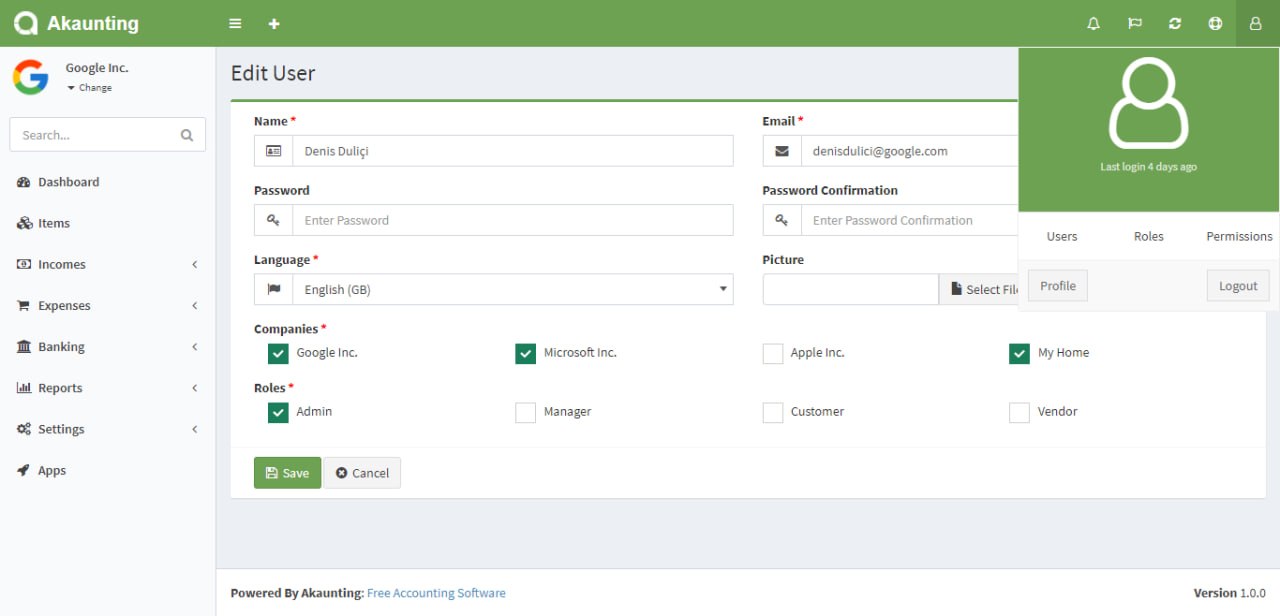
Akaunting perlu memiliki izin tulis ke beberapa direktori untuk menyimpan file konfigurasi, log, dan file yang diunggah. Berikan izin yang sesuai:
sudo chown -R www-data:www-data /var/www/html/akaunting sudo chmod -R 755 /var/www/html/akaunting sudo chmod -R 775 /var/www/html/akaunting/storage /var/www/html/akaunting/bootstrap/cache5. Install Composer Dependencies
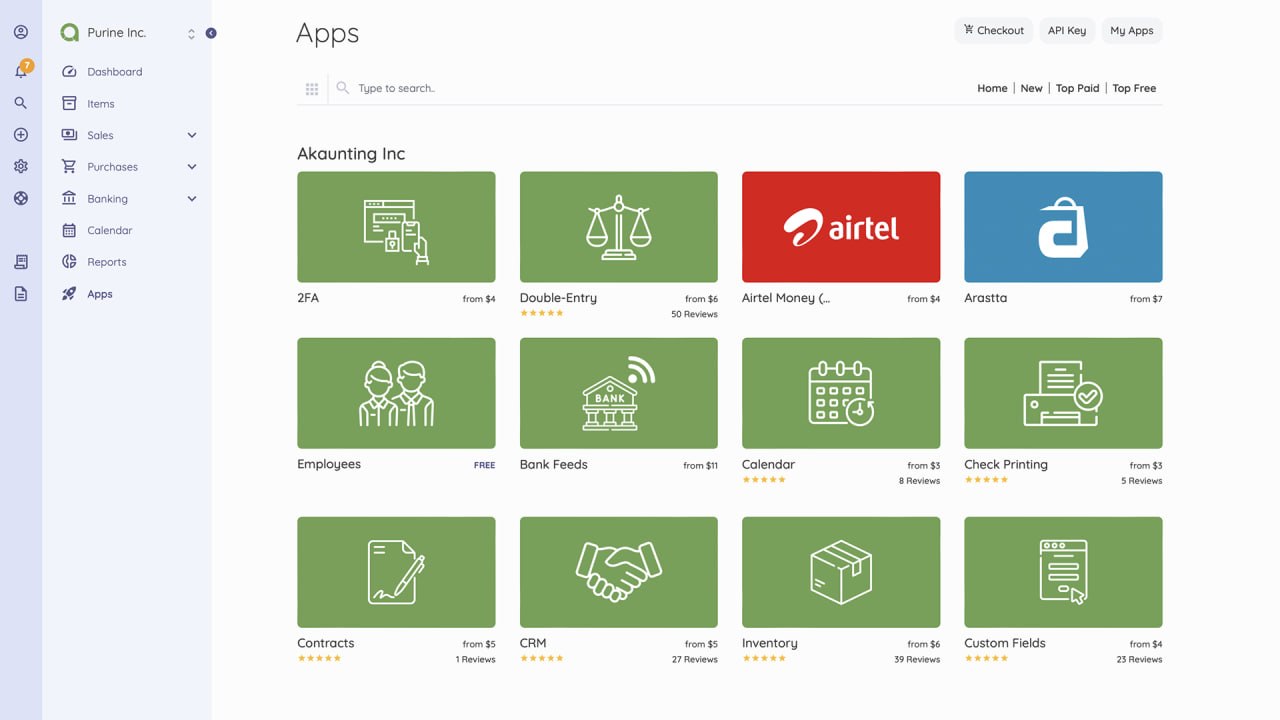
Masuk ke direktori Akaunting dan instal dependensi PHP menggunakan Composer:
cd /var/www/html/akaunting composer install --no-dev --prefer-dist6. Buat Virtual Host Apache (Opsional tapi Disarankan)
Untuk akses yang lebih bersih, buat file virtual host Apache. Ini akan memungkinkan Anda mengakses Akaunting melalui nama domain atau subdomain.
sudo nano /etc/apache2/sites-available/akaunting.confIsi file tersebut dengan konfigurasi berikut. Ganti your_domain.com dengan domain atau IP server Anda:
<VirtualHost *:80> ServerAdmin webmaster@localhost ServerName your_domain.com DocumentRoot /var/www/html/akaunting/public <Directory /var/www/html/akaunting/public> Options Indexes FollowSymLinks AllowOverride All Require all granted </Directory> ErrorLog ${APACHE_LOG_DIR}/error.log CustomLog ${APACHE_LOG_DIR}/access.log combined</VirtualHost>Aktifkan virtual host dan restart Apache:
sudo a2ensite akaunting.conf sudo a2dissite 000-default.conf sudo systemctl restart apache2Konfigurasi Akaunting Setelah Instalasi
Setelah semua langkah di atas selesai, Anda sekarang bisa mengakses Akaunting melalui web browser Anda. Buka browser dan ketikkan alamat IP server Anda atau nama domain yang telah Anda konfigurasi (misalnya, http://your_domain.com).
Anda akan disambut dengan halaman instalasi Akaunting. Ikuti langkah-langkah di layar:
- Pilih bahasa yang Anda inginkan.
- Periksa kebutuhan sistem (seharusnya sudah hijau semua jika Anda mengikuti panduan).
- Masukkan detail koneksi database yang telah Anda buat sebelumnya (nama database, username, password).
- Buat akun administrator pertama untuk Akaunting Anda.
- Selesaikan proses instalasi.
Tahukah Anda? Akaunting telah diunduh lebih dari 1 juta kali di seluruh dunia, menunjukkan popularitasnya sebagai solusi akuntansi open-source yang andal dan banyak diminati oleh para pebisnis.
Setelah instalasi selesai, Anda akan diarahkan ke dashboard Akaunting. Dari sini, Anda bisa mulai mengatur perusahaan Anda, menambahkan faktur, mencatat transaksi, dan menjelajahi semua fitur yang ditawarkan Akaunting. Selamat, Anda telah berhasil menginstal Akaunting di server Ubuntu Anda!
Instalasi Akaunting di Linux Ubuntu memang membutuhkan beberapa langkah teknis, tapi dengan panduan ini, kami harap prosesnya menjadi lebih mudah bagi Anda. Jika Anda menemui kendala atau memiliki pertanyaan selama proses instalasi, jangan ragu untuk meninggalkan komentar di bawah. Berbagi pengalaman dan solusi akan sangat membantu komunitas kita!
