


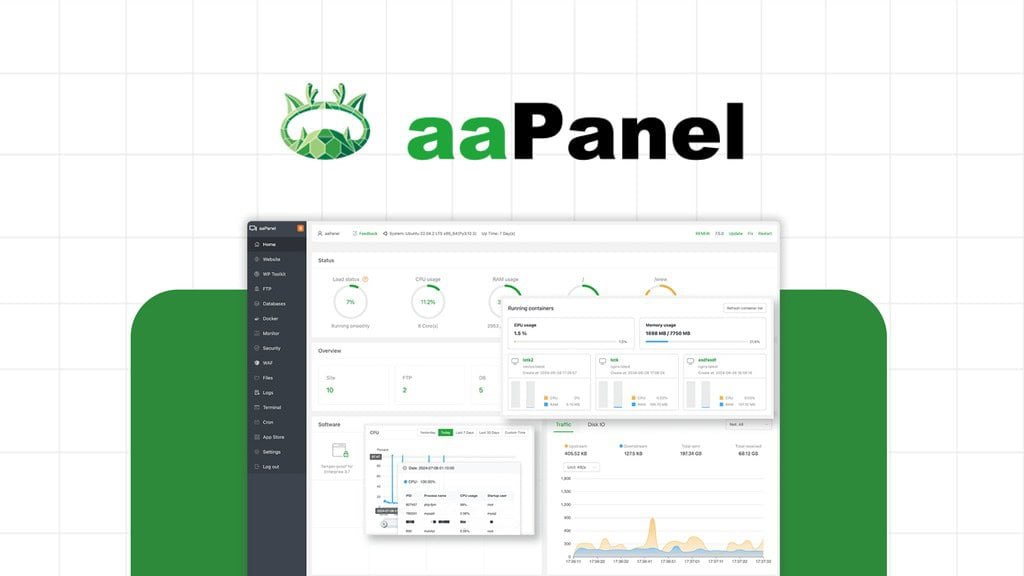
Pernahkah Anda merasa pusing mengelola server VPS atau dedicated sendiri? Mulai dari instalasi web server, database, hingga konfigurasi SSL, semuanya terasa rumit dan memakan waktu. Nah, di sinilah aaPanel hadir sebagai pahlawan! Sebuah control panel hosting yang ringan, gratis, dan kaya fitur, aaPanel bisa jadi solusi jitu untuk membuat manajemen server Anda semudah menjentikkan jari.
Bayangkan, Anda tidak perlu lagi berkutat dengan baris perintah yang panjang dan membingungkan hanya untuk meng-host sebuah website. Dengan antarmuka grafis yang intuitif, aaPanel memungkinkan Anda mengelola semua aspek server, dari instalasi aplikasi hingga monitoring resource, hanya dengan beberapa klik. Artikel ini akan memandu Anda langkah demi langkah cara install aaPanel di server Linux kesayangan Anda, memastikan Anda siap mengarungi dunia hosting dengan lebih tenang dan efisien.
Apa Itu aaPanel dan Mengapa Anda Membutuhkannya?
aaPanel adalah control panel hosting berbasis web yang menyediakan antarmuka grafis untuk mengelola server Linux. Sederhananya, ini adalah "dashboard" untuk server Anda. Dengan aaPanel, Anda bisa dengan mudah menginstal dan mengelola Nginx, Apache, MySQL, PHP, Pure-Ftpd, PhpMyAdmin, dan banyak lagi, tanpa perlu menguasai perintah CLI yang kompleks.
Mengapa aaPanel begitu populer? Selain gratis, ia juga sangat ringan dan cepat. Ini membuatnya ideal untuk server dengan spesifikasi terbatas sekalipun. Fitur-fitur seperti one-click deployment untuk WordPress, Laravel, atau aplikasi populer lainnya, serta kemampuan untuk mengelola firewall, backup, dan SSL certificates, menjadikannya pilihan favorit banyak pengelola server dan developer. Dengan aaPanel, fokus Anda bisa lebih banyak ke pengembangan, bukan lagi ke urusan server yang memusingkan.
Menurut survei, lebih dari 60% pengguna VPS memilih untuk menggunakan control panel untuk kemudahan manajemen, dan aaPanel menjadi salah satu opsi yang semakin diminati karena kombinasi fitur dan efisiensinya.
Persiapan Sebelum Install aaPanel
Sebelum kita memulai proses instalasi aaPanel, ada beberapa hal penting yang perlu Anda persiapkan. Persiapan ini akan memastikan proses instalasi berjalan lancar dan tanpa hambatan. Jangan sampai ada yang terlewat, ya!
aaPanel mendukung berbagai distribusi Linux populer seperti CentOS, Ubuntu, dan Debian. Pastikan server Anda menggunakan salah satu dari sistem operasi ini. Selain itu, pastikan juga server Anda memiliki spesifikasi minimum yang memadai agar aaPanel dapat berjalan dengan optimal. Biasanya, RAM minimal 512MB dan ruang disk 10GB sudah cukup, namun 1GB RAM ke atas akan memberikan performa yang lebih baik.
- Server Linux (CentOS 7+, Ubuntu 16.04+, Debian 9+)
- RAM minimal 512MB (disarankan 1GB atau lebih)
- Ruang disk minimal 10GB
- Akses root atau pengguna dengan hak sudo ke server
- Koneksi internet yang stabil
- Port 8888, 80, 443, 20, 21 diizinkan di firewall (default aaPanel)
Langkah-Langkah Install aaPanel di Server Linux Anda
Sekarang saatnya masuk ke bagian utama: instalasi aaPanel. Ikuti langkah-langkah ini dengan cermat untuk memastikan aaPanel terpasang dengan benar di server Anda.
1. Login ke Server Via SSH
Langkah pertama adalah mengakses server Anda melalui SSH (Secure Shell). Anda bisa menggunakan aplikasi terminal di Linux/macOS atau PuTTY di Windows. Pastikan Anda memiliki kredensial login (IP server, username, dan password atau SSH key).
ssh user@your_server_ip_addressGanti user dengan username Anda (misalnya root) dan your_server_ip_address dengan alamat IP server Anda. Setelah berhasil login, Anda akan berada di baris perintah server.
2. Jalankan Perintah Install aaPanel
aaPanel menyediakan skrip instalasi yang sangat mudah digunakan. Cukup jalankan satu baris perintah, dan skrip akan mengurus sisanya. Pilih perintah yang sesuai dengan distribusi Linux Anda.
Untuk CentOS:
yum install -y wget && wget -O install.sh http://www.aapanel.com/script/install_6.0_en.sh && bash install.sh forumUntuk Ubuntu/Debian:
wget -O install.sh http://www.aapanel.com/script/install-ubuntu_6.0_en.sh && sudo bash install.sh forumSetelah Anda menjalankan perintah tersebut, proses instalasi akan dimulai. Ini mungkin membutuhkan waktu beberapa menit, tergantung pada kecepatan server dan koneksi internet Anda. Selama proses ini, skrip akan mengunduh paket-paket yang diperlukan, menginstal komponen inti aaPanel, dan mengonfigurasi beberapa pengaturan awal.
3. Akses aaPanel Setelah Instalasi
Setelah proses instalasi selesai, Anda akan melihat output di terminal yang berisi URL akses aaPanel, username, dan password default. Informasi ini sangat penting, jadi pastikan Anda mencatatnya.
================================================================== Congratulations! Installed successfully! ================================================================== aaPanel: http://YOUR_SERVER_IP:8888/YOUR_RANDOM_STRING_HERE Username: your_generated_username Password: your_generated_password ==================================================================Buka browser web Anda dan masukkan URL aaPanel yang diberikan. Anda akan diarahkan ke halaman login. Masukkan username dan password yang telah diberikan, lalu klik Login. Selamat! Anda kini telah berhasil masuk ke dashboard aaPanel.
Konfigurasi Awal aaPanel
Setelah berhasil login, langkah pertama yang disarankan adalah menginstal lingkungan web (LAMP/LNMP). aaPanel akan memberikan rekomendasi otomatis untuk instalasi Nginx/Apache, MySQL, dan PHP. Cukup pilih paket yang Anda inginkan dan klik "One-click installation". Proses ini juga akan memakan waktu, jadi bersabarlah.
Setelah lingkungan web terinstal, Anda bisa mulai mengelola situs web, database, akun FTP, dan semua fitur lainnya yang ditawarkan oleh aaPanel. Jangan lupa untuk segera mengubah password default aaPanel Anda demi keamanan!
Dengan aaPanel, manajemen server yang dulunya terasa menakutkan kini menjadi lebih mudah dan menyenangkan. Apakah Anda sudah mencoba menginstal aaPanel di server Anda? Atau mungkin ada tips dan trik lain yang ingin Anda bagikan terkait penggunaan control panel ini? Bagikan pengalaman dan pertanyaan Anda di kolom komentar di bawah, kami akan senang berdiskusi!
