


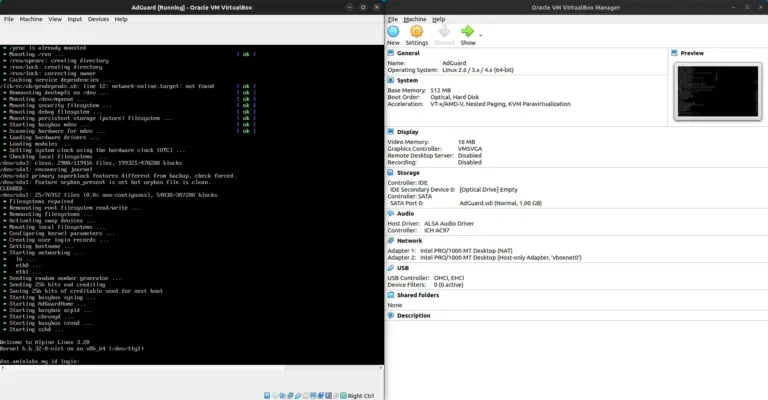
Virtual machine menjadi tulang punggung bagi banyak developer, penguji, dan bahkan pengguna biasa yang ingin menjalankan berbagai sistem operasi dalam satu mesin fisik. Salah satu fitur krusial yang sering dibutuhkan adalah kemampuan untuk memindahkan atau menyalin virtual machine (VM) dari satu host ke host lain, atau sekadar membuat cadangan. Di VirtualBox, proses ini dikenal dengan istilah export dan import. Export adalah proses mengeluarkan VM ke format file yang dapat dibagikan, sementara import adalah memasukkan kembali file tersebut ke lingkungan VirtualBox lain.
Panduan ini akan membawa Anda langkah demi langkah melalui proses export dan import VM di VirtualBox, baik melalui antarmuka grafis (GUI) maupun command line, memastikan Anda dapat mengelola VM Anda dengan efisien dan tanpa hambatan.
Mengapa Perlu Export dan Import Virtual Machine?
Ini bukan sekadar fitur pelengkap, melainkan sebuah keharusan dalam banyak skenario. Bayangkan Anda memiliki sebuah VM dengan konfigurasi khusus yang sudah diatur sedemikian rupa, lengkap dengan semua aplikasi dan data penting. Tanpa kemampuan export dan import, memindahkan VM ini ke komputer baru akan menjadi mimpi buruk yang menghabiskan waktu dan tenaga.
Selain itu, fitur ini sangat vital untuk tujuan backup dan recovery. Dengan mengekspor VM secara berkala, Anda memiliki salinan cadangan yang dapat dipulihkan jika terjadi kerusakan pada sistem host atau VM itu sendiri. Ini adalah lapisan keamanan tambahan yang tidak boleh diabaikan.
Kemudahan berbagi VM juga menjadi alasan utama. Seorang developer bisa menyiapkan lingkungan pengembangan di dalam VM, lalu mengekspornya untuk dibagikan kepada rekan tim. Ini memastikan semua anggota tim bekerja di lingkungan yang identik, menghindari masalah "it works on my machine" yang sering terjadi.
Cara Export Virtual Machine di VirtualBox
Langkah-langkah Export Melalui GUI
Proses export VM melalui antarmuka grafis VirtualBox cukup intuitif dan mudah diikuti, bahkan untuk pemula. Pertama, pastikan Virtual Machine yang ingin Anda ekspor dalam keadaan mati (Powered Off), bukan hanya ditutup atau di-suspend. Ini penting untuk memastikan integritas data.
Buka aplikasi Oracle VM VirtualBox Manager. Di panel sebelah kiri, pilih Virtual Machine yang ingin Anda ekspor. Kemudian, navigasikan ke menu "File" di bagian atas jendela, lalu pilih opsi "Export Appliance...".
Anda akan melihat jendela "Export Virtual Appliance" terbuka. Di sini, Anda dapat memilih satu atau lebih VM untuk diekspor. Pastikan VM yang Anda inginkan sudah tercentang. Klik "Next" untuk melanjutkan ke langkah berikutnya.
Pada tahap ini, Anda perlu menentukan pengaturan format dan lokasi penyimpanan. Pilih format OVF (Open Virtualization Format) 1.0 atau 2.0. Format OVF/OVA adalah standar industri yang memungkinkan VM Anda diimpor tidak hanya di VirtualBox, tetapi juga di platform virtualisasi lain. Tentukan juga "File" path di mana file .ova atau .ovf akan disimpan. Beri nama yang mudah dikenali, misalnya NamaVM_Backup.ova.
Terakhir, Anda akan melihat ringkasan pengaturan ekspor. Periksa kembali semua detailnya, pastikan sudah sesuai. Jika ada opsi tambahan seperti "Write Manifest file" atau "Include all network adapter MAC addresses", Anda bisa mencentangnya sesuai kebutuhan. Setelah yakin, klik tombol "Export" untuk memulai proses. VirtualBox akan mulai mengekspor VM Anda, dan waktu yang dibutuhkan akan bervariasi tergantung ukuran VM dan kecepatan hard drive Anda.
Export Melalui Command Line (VBoxManage)
Bagi pengguna yang lebih suka bekerja dengan command line atau ingin mengotomatisasi proses export, VirtualBox menyediakan utilitas VBoxManage. Ini sangat berguna untuk skrip batch atau lingkungan server tanpa GUI.
Buka Command Prompt (Windows) atau Terminal (Linux/macOS) dan arahkan ke direktori instalasi VirtualBox jika VBoxManage belum ada di PATH sistem Anda. Perintah dasar untuk export adalah:
"C:\Program Files\Oracle\VirtualBox\VBoxManage.exe" export "Nama Virtual Machine Anda" --output "C:\path\ke\folder\NamaVM_Export.ova"Ganti "Nama Virtual Machine Anda" dengan nama persis VM yang terdaftar di VirtualBox Anda, dan "C:\path\ke\folder\NamaVM_Export.ova" dengan lokasi serta nama file output yang Anda inginkan. Untuk pengguna Linux/macOS, path ke VBoxManage biasanya /usr/bin/VBoxManage atau /usr/local/bin/VBoxManage.
Cara Import Virtual Machine di VirtualBox
Langkah-langkah Import Melalui GUI
Setelah Anda berhasil mengekspor VM atau mendapatkan file .ova/.ovf dari sumber lain, langkah selanjutnya adalah mengimpornya ke VirtualBox. Proses ini juga semudah mengekspornya.
Mulai dengan membuka Oracle VM VirtualBox Manager. Di menu "File" yang terletak di bagian atas jendela, pilih opsi "Import Appliance...".
Jendela "Import Virtual Appliance" akan muncul. Klik ikon folder kecil di sebelah kolom "Appliance to import" untuk mencari dan memilih file .ova atau .ovf yang ingin Anda impor. Setelah memilih file, klik "Next".
Anda akan disajikan dengan "Appliance Settings". Di sini, Anda dapat melihat dan mengubah berbagai pengaturan VM yang akan diimpor, seperti nama VM, jumlah CPU, ukuran RAM, lokasi penyimpanan disk virtual, dan lain-lain. Anda bisa menyesuaikan sesuai kebutuhan sistem host Anda atau membiarkannya default jika tidak ada perubahan spesifik yang diperlukan. Perhatikan opsi "Reinitialize the MAC address of all network cards" jika Anda mengimpor VM yang sama ke host berbeda atau ingin menghindari konflik jaringan.
Setelah semua pengaturan dikonfigurasi dengan benar, klik tombol "Import". VirtualBox akan mulai mengimpor VM, yang juga akan memakan waktu tergantung pada ukuran file dan kinerja sistem Anda. Setelah proses selesai, VM baru akan muncul di daftar VirtualBox Manager Anda dan siap untuk dijalankan.
Import Melalui Command Line (VBoxManage)
Sama seperti export, VBoxManage juga dapat digunakan untuk mengimpor VM melalui command line, memberikan fleksibilitas lebih bagi pengguna tingkat lanjut.
Buka Command Prompt atau Terminal. Perintah dasar untuk import adalah:
"C:\Program Files\Oracle\VirtualBox\VBoxManage.exe" import "C:\path\ke\folder\NamaVM_Export.ova" --vsys 0 --vmname "Nama VM Baru Anda" --cpu 2 --memory 2048 --basefolder "D:\VirtualBox VMs\"Dalam contoh ini:
"C:\path\ke\folder\NamaVM_Export.ova"adalah path ke file OVF/OVA yang akan diimpor.--vsys 0menunjukkan sistem virtual pertama dalam file OVF/OVA.--vmname "Nama VM Baru Anda"memberikan nama baru untuk VM yang diimpor.--cpu 2mengatur jumlah CPU menjadi 2.--memory 2048mengatur RAM menjadi 2048 MB.--basefolder "D:\VirtualBox VMs\"menentukan lokasi penyimpanan VM yang diimpor.
Anda bisa menyesuaikan parameter ini sesuai kebutuhan Anda. Gunakan VBoxManage import --help untuk melihat semua opsi yang tersedia.
Tips Penting Saat Export dan Import VM
Untuk memastikan proses export dan import berjalan lancar dan efisien, ada beberapa tips yang bisa Anda terapkan:
- Pastikan VM dalam keadaan "Powered Off" sebelum diekspor untuk mencegah korupsi data.
- Gunakan format OVF/OVA karena ini adalah standar yang paling kompatibel untuk berbagai platform virtualisasi.
- Periksa ruang disk yang cukup pada drive tujuan export dan import, karena file VM bisa sangat besar.
- Sesuaikan pengaturan VM (RAM, CPU, disk) saat import agar sesuai dengan spesifikasi host baru.
- Pertimbangkan untuk menginstal VirtualBox Guest Additions di VM Anda setelah import untuk kinerja yang optimal.
- Selalu verifikasi integritas VM yang diimpor dengan menjalankannya dan memastikan semua fungsi berjalan normal.
Menurut data dari Statista, pasar perangkat lunak virtualisasi global diperkirakan akan mencapai nilai lebih dari 100 miliar USD pada tahun 2027, menunjukkan betapa krusialnya teknologi ini dalam infrastruktur TI modern. Kemampuan untuk mengelola VM, termasuk ekspor dan impor, adalah bagian integral dari pertumbuhan ini.
Semoga panduan ini membantu Anda memahami cara export dan import Virtual Machine di VirtualBox dengan mudah dan efektif. Apakah Anda punya tips atau pengalaman lain terkait proses ini? Bagikan di kolom komentar di bawah agar kita bisa belajar bersama!
